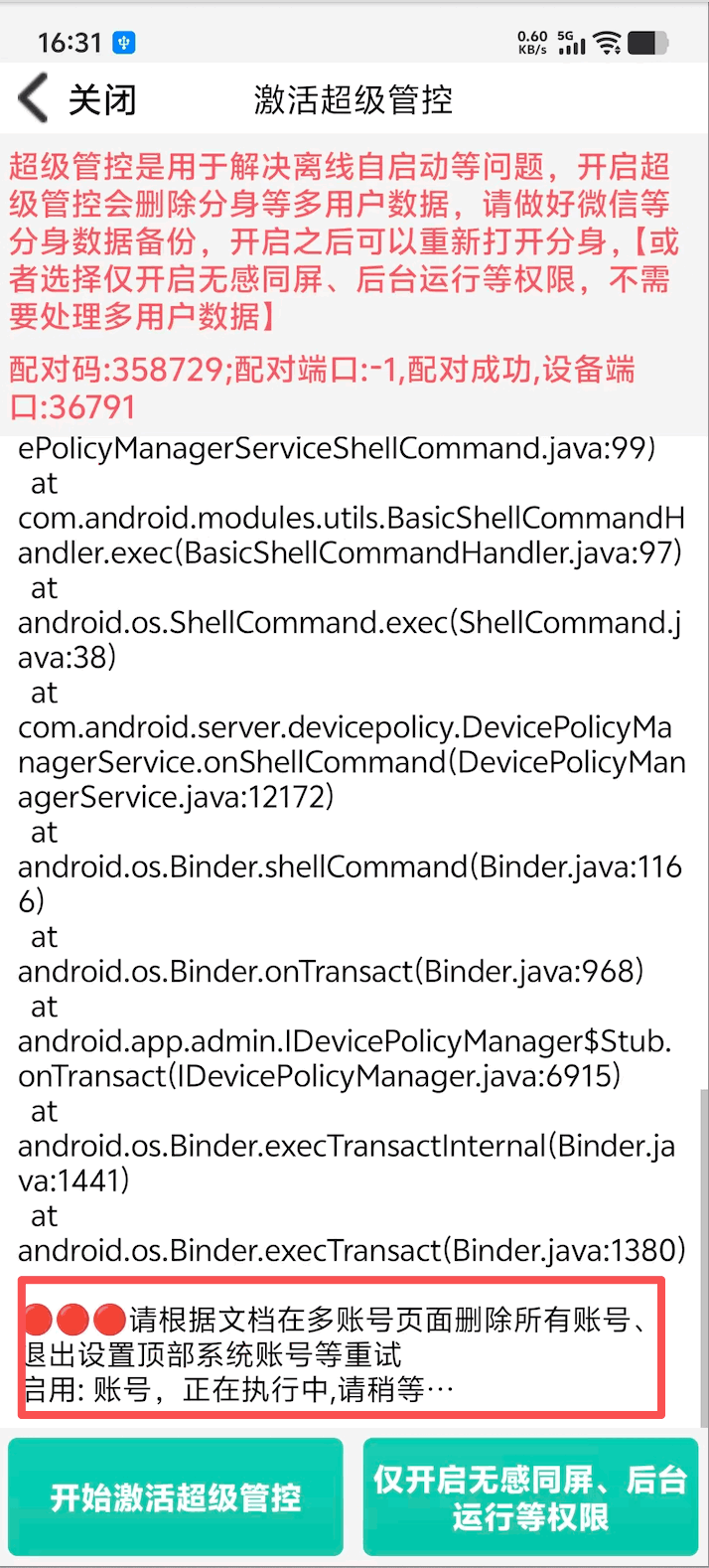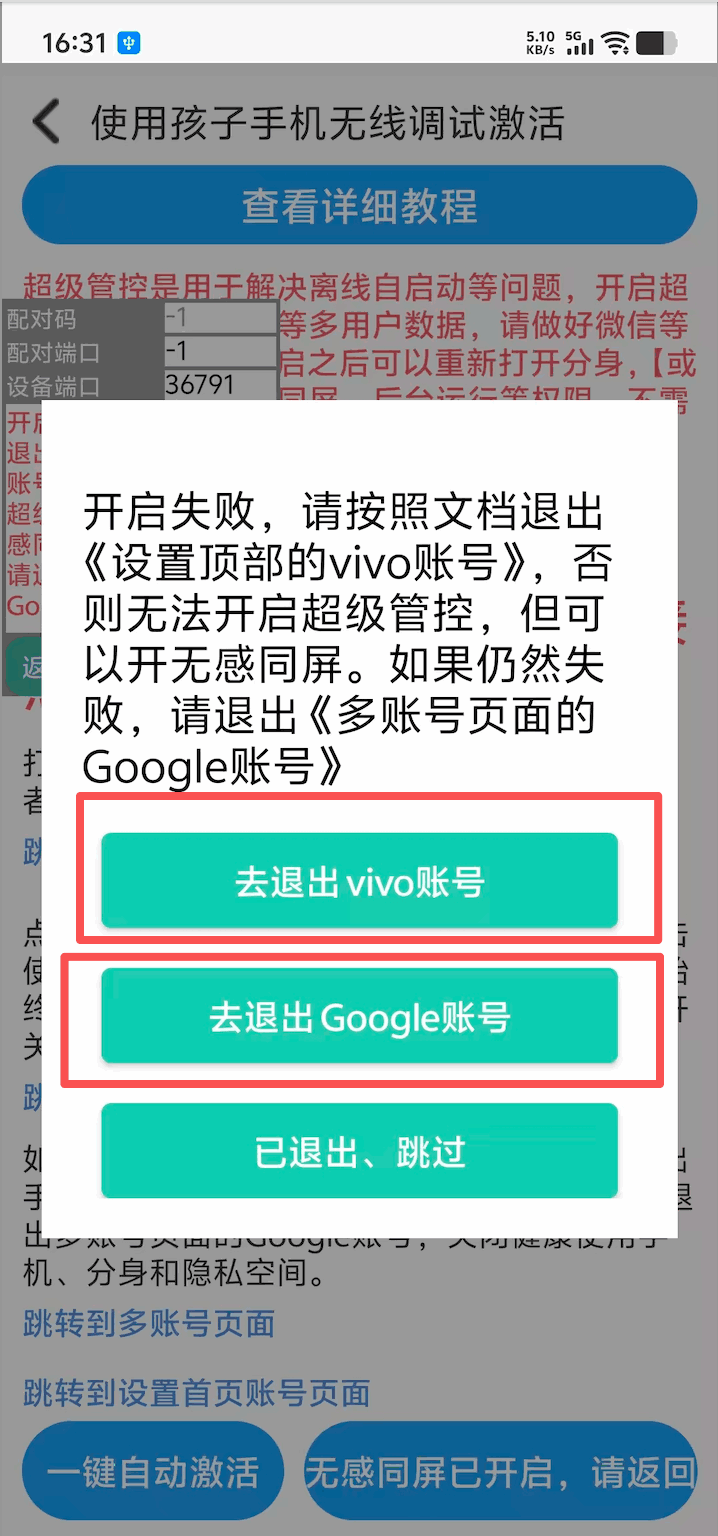
开启超级管控会删除分身等多用户数据,请做好微信等分身数据备份,开启之后可以重新打开分身。管控加固插件和只开无感同屏,不影响微信分身等数据。
绑定家长端之前
绑定家长端之后
1
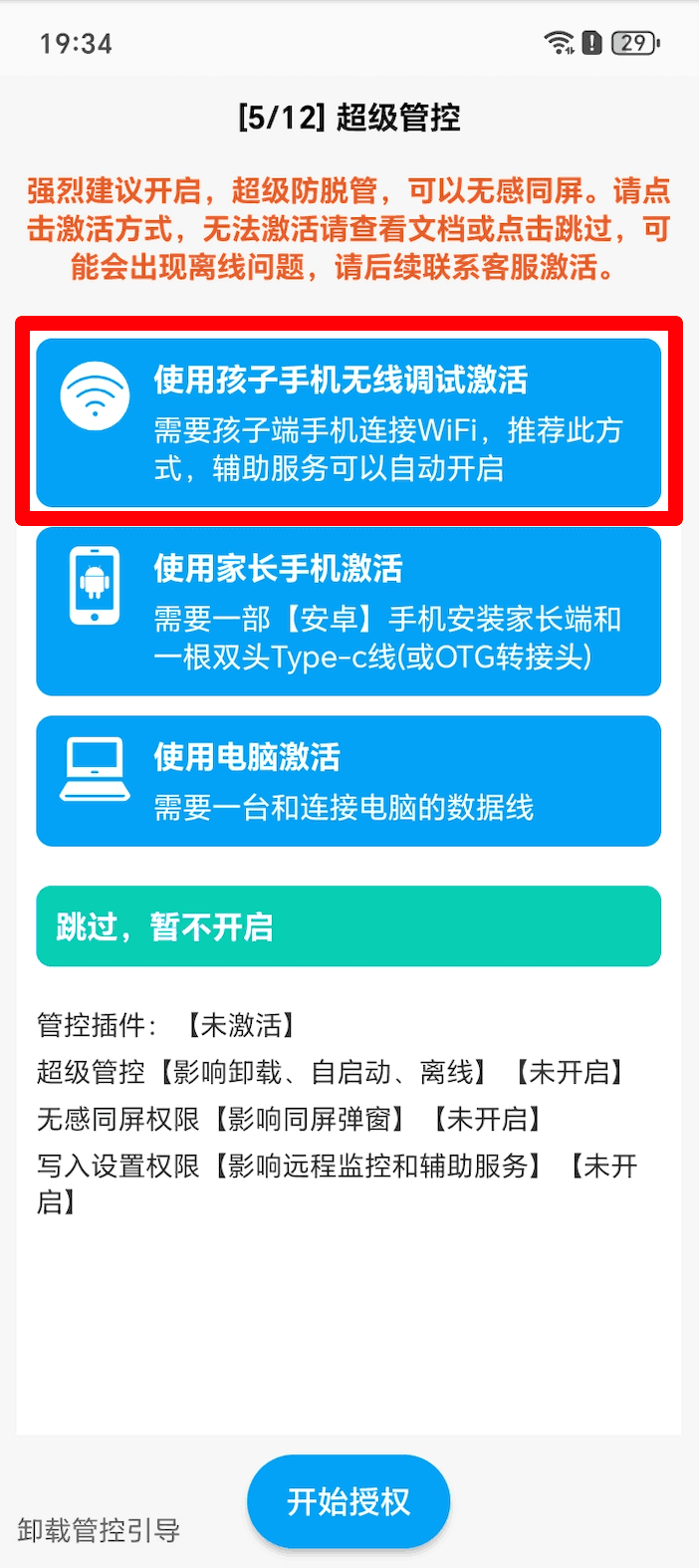
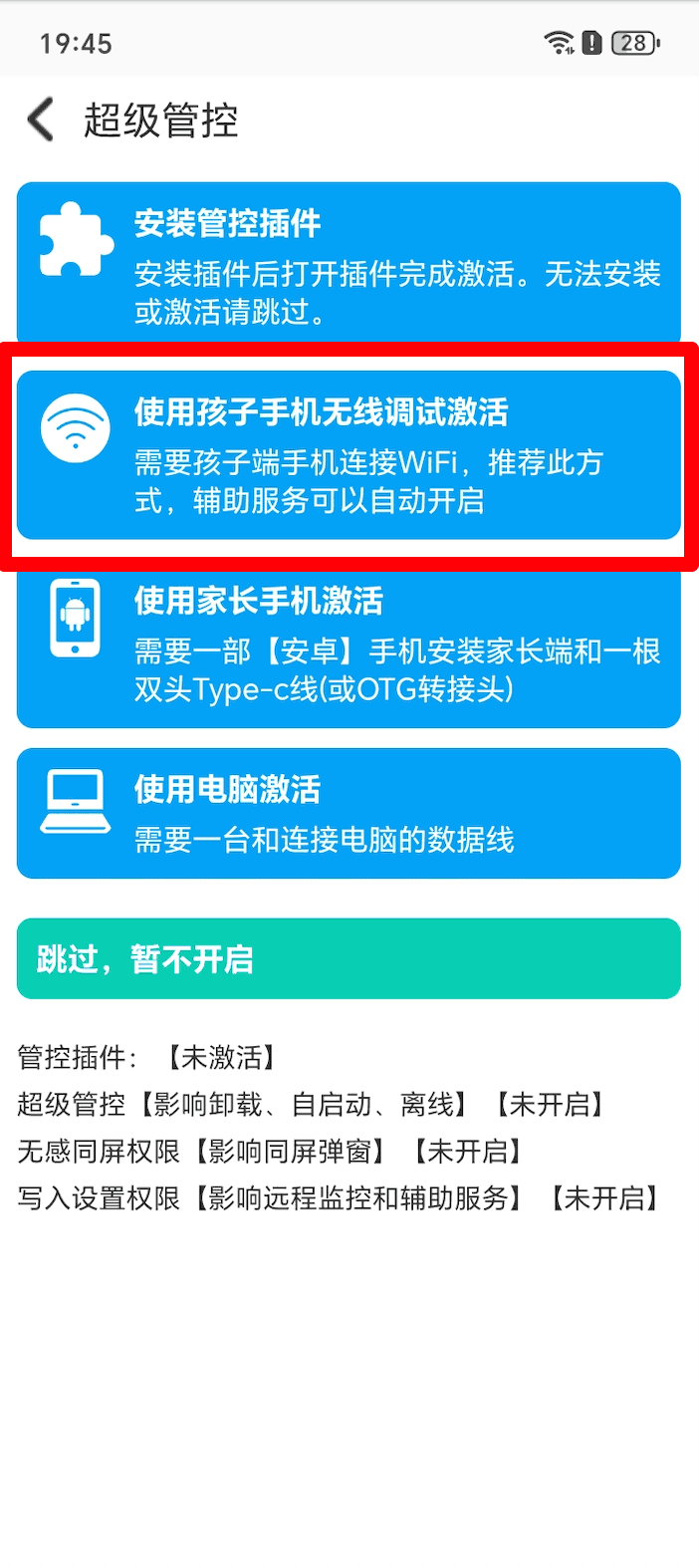
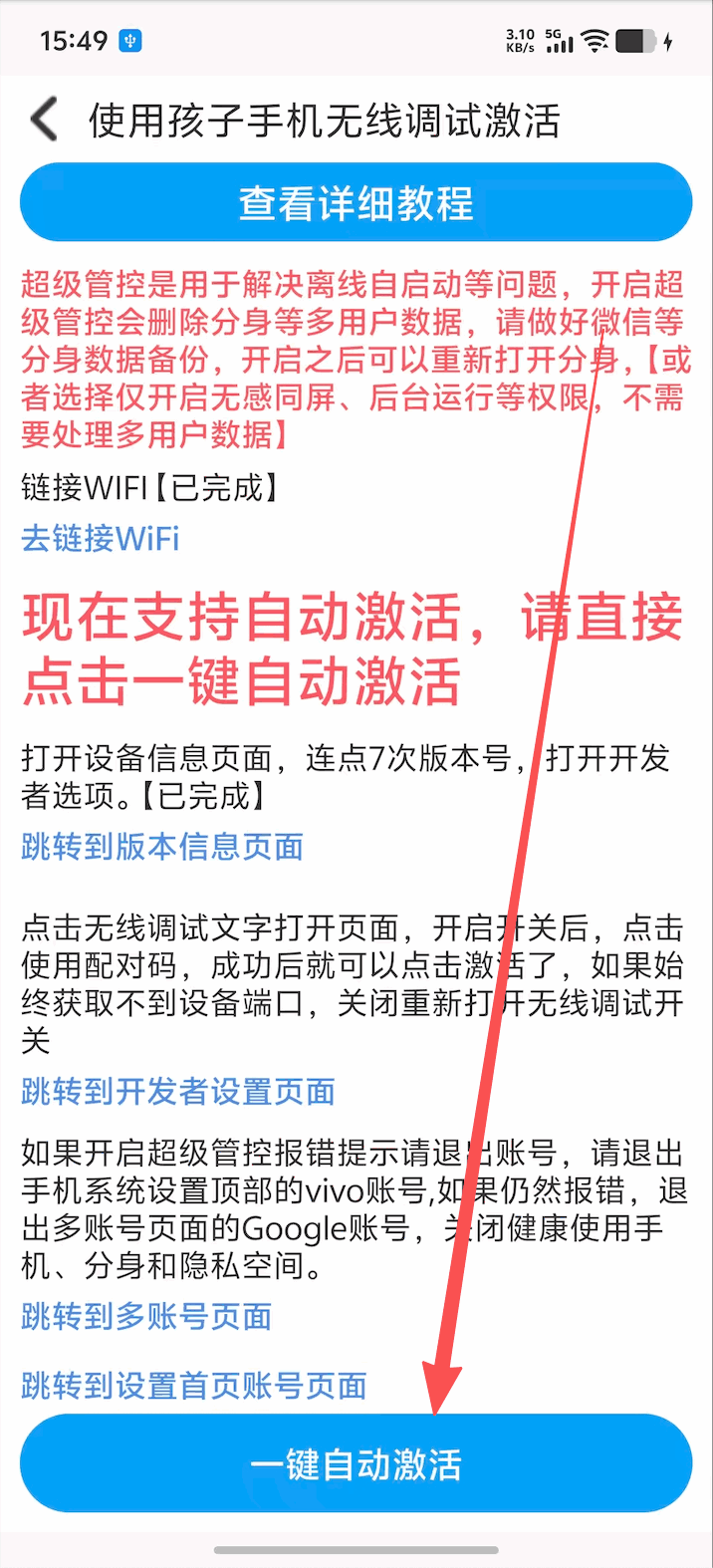
连接wifi或者手机热点,在授权过程中会出现超级管控授权页面,点击第一个“使用孩子手机无线调试激活”。点击“一键自动激活”,可以自动开启无线调试。
1
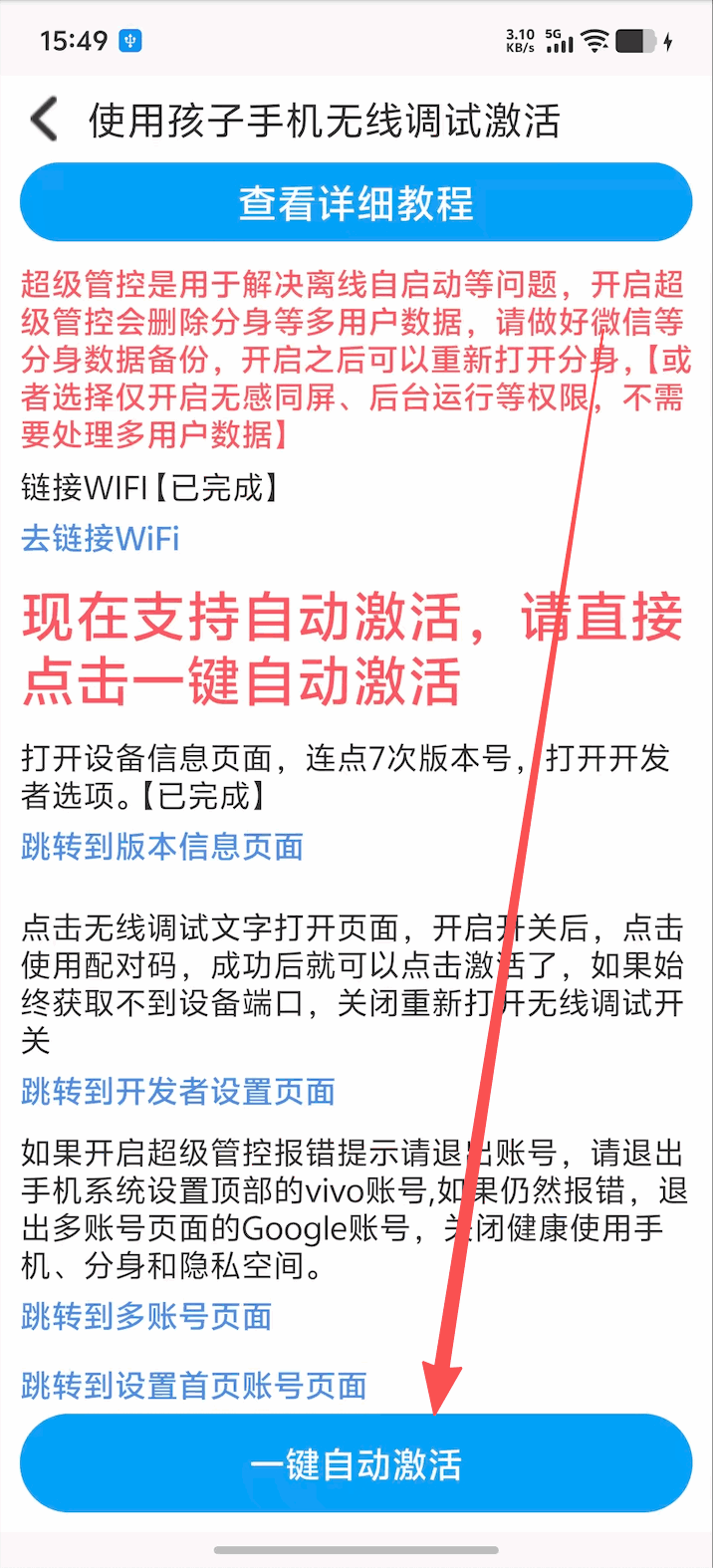
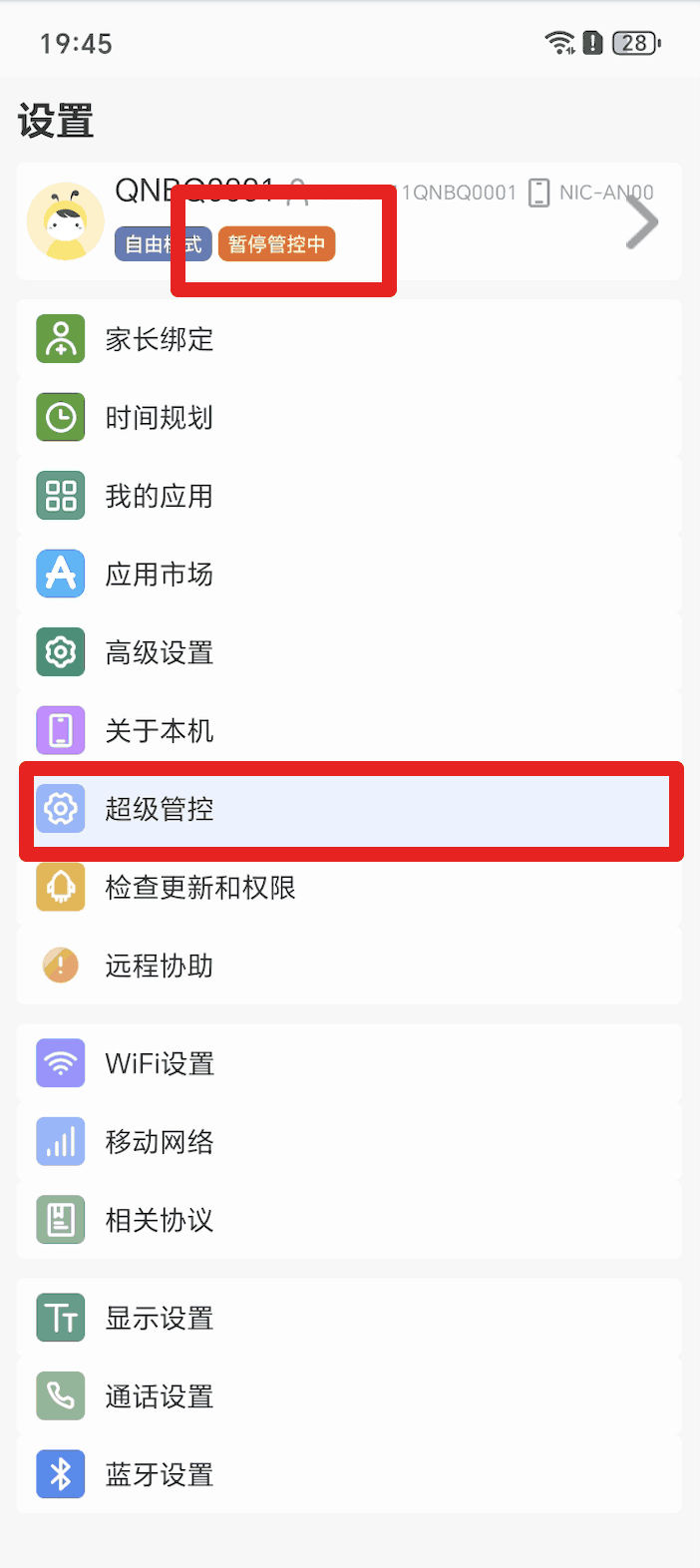
连接wifi或者手机热点,家长端暂停管控,并显示孩子端图标,在孩子设备上点击孩子端图标,打开孩子端首页-超级管控-使用孩子手机无线调试激活。点击“一键自动激活”,可以自动开启无线调试。
暂停管控和显示孩子端图标
2
一键自动激活卡住或者失败,请参照下面的文档处理。
荣耀
小米
OPPO
vivo
其他
荣耀无线调试开启视频教程
1
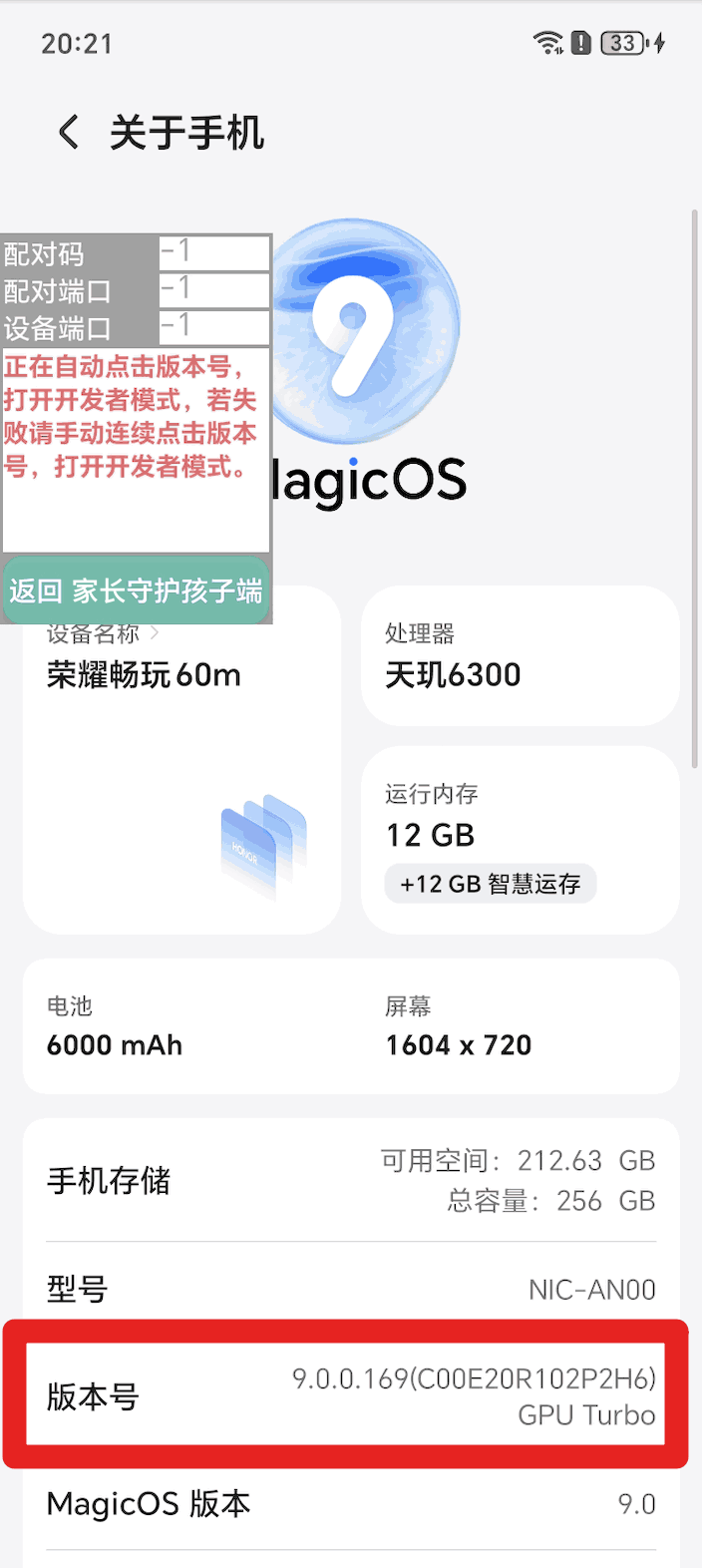
打开设备信息页面,连点7次版本号,打开开发者选项。
2
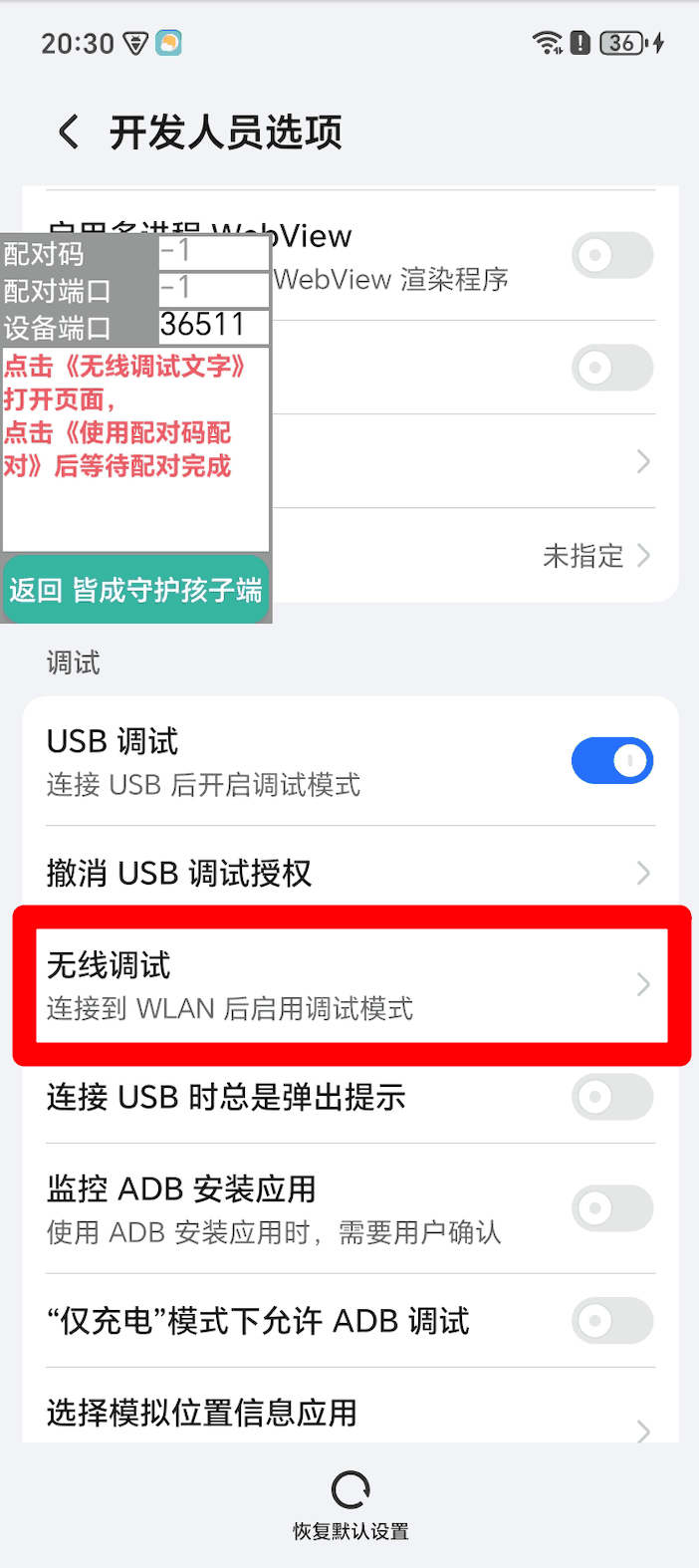
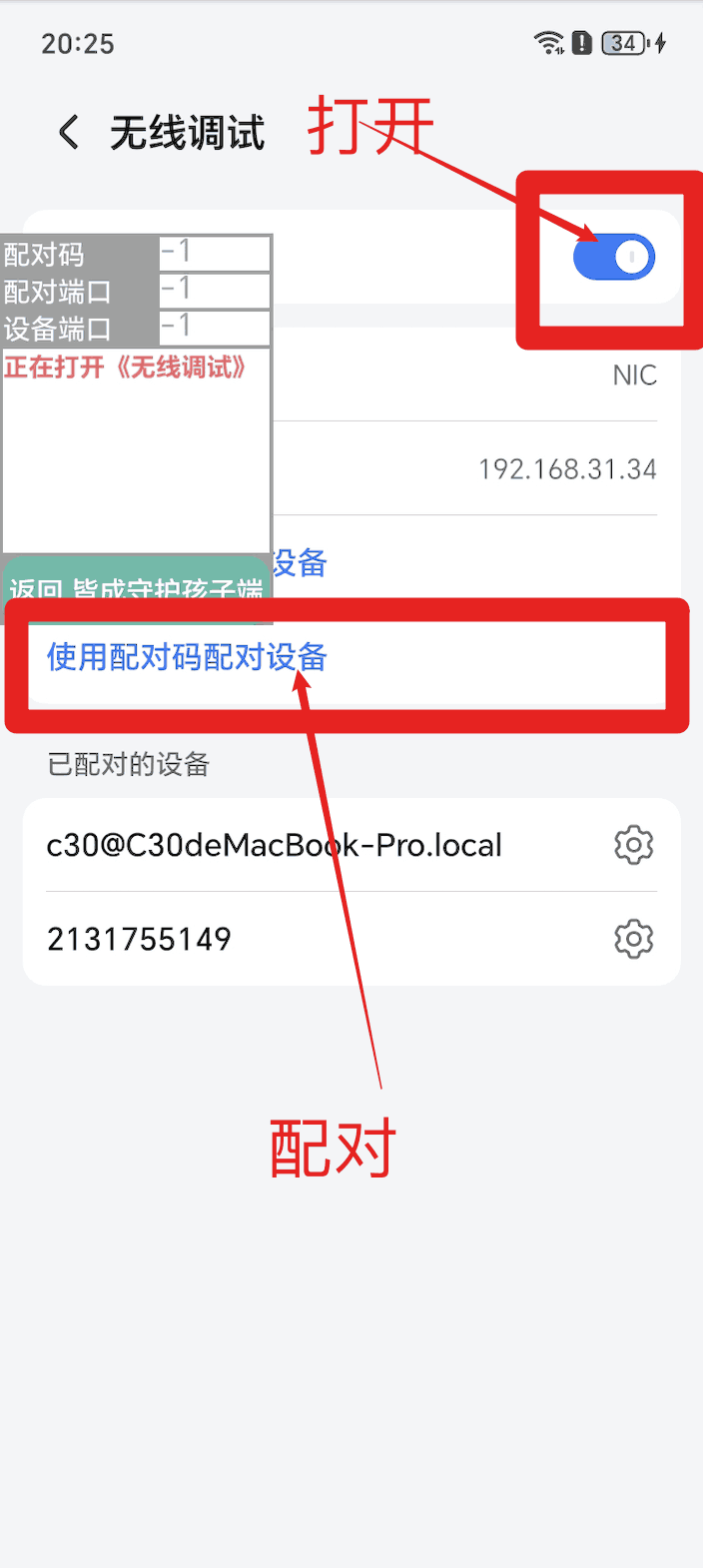
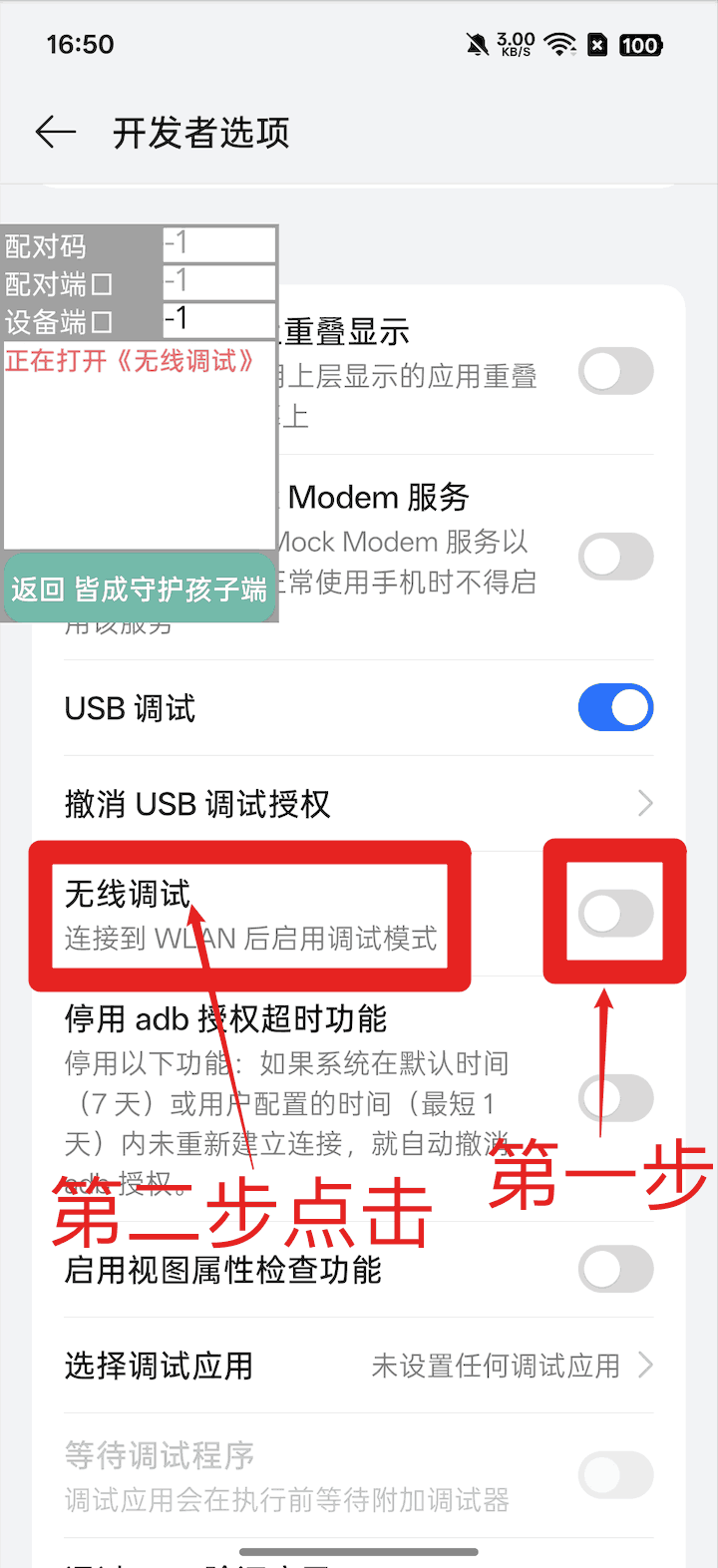
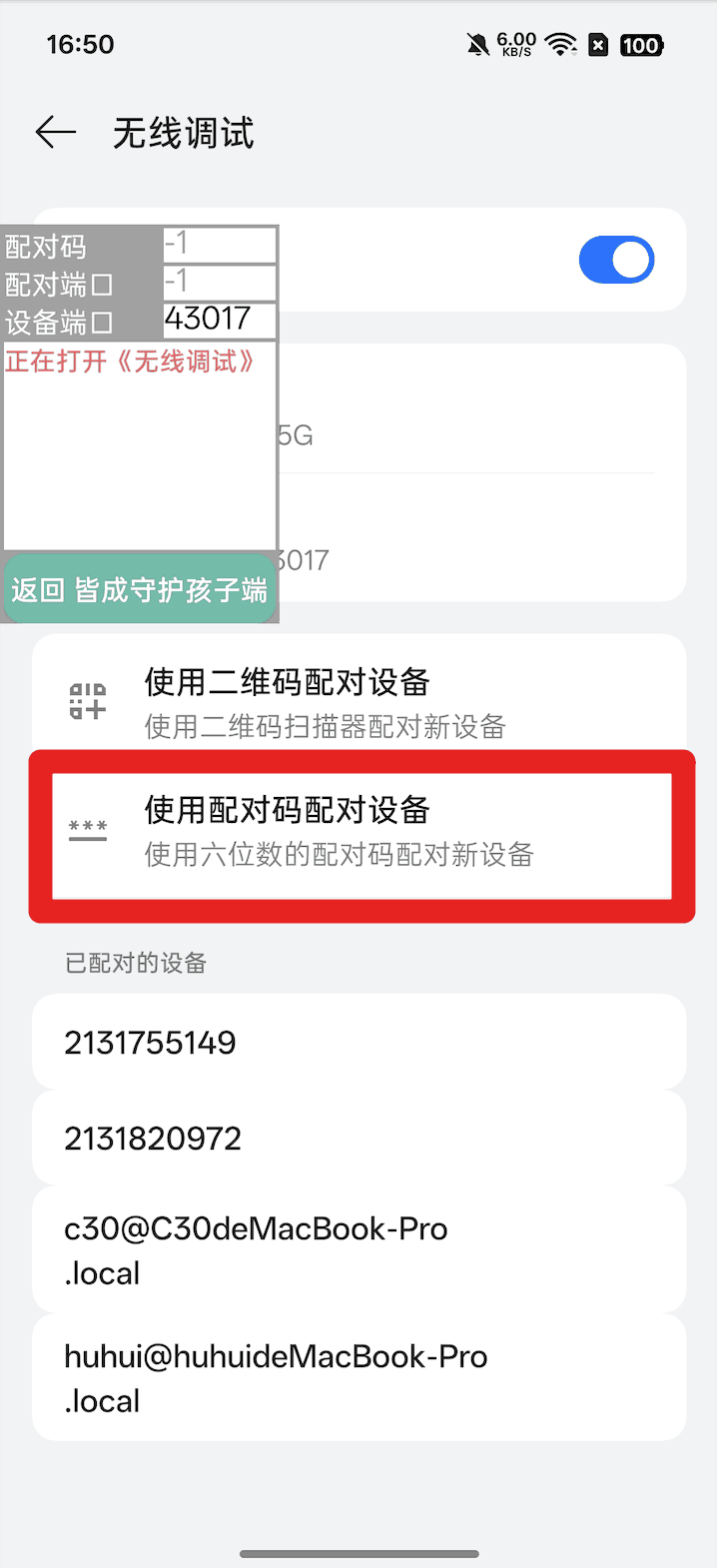
点击无线调试文字打开页面,开启开关后,点击使用配对码,成功后就可以点击激活了。
3
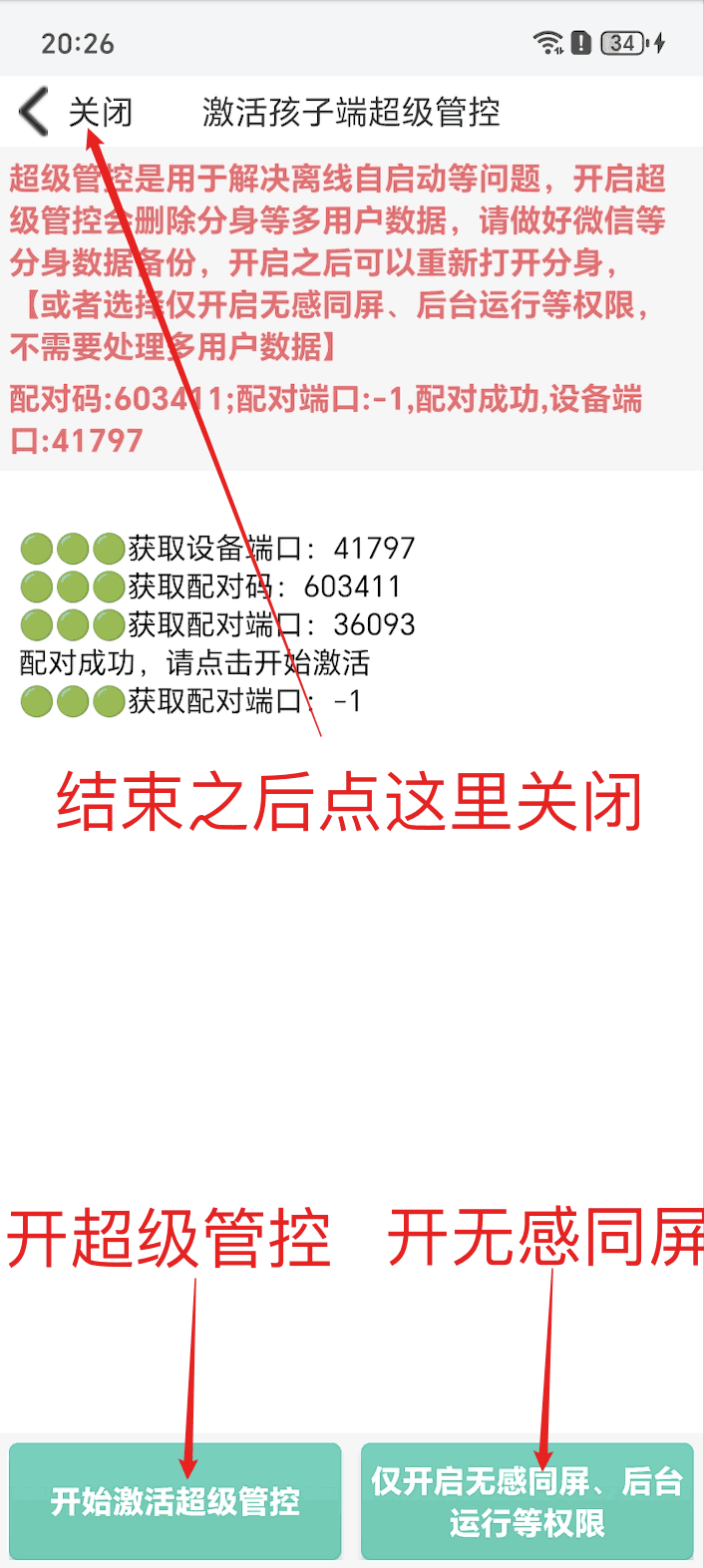
配对成功,在这个页面开超级管控,成功之后点击左上角关闭。
小米无线调试开启视频教程
1
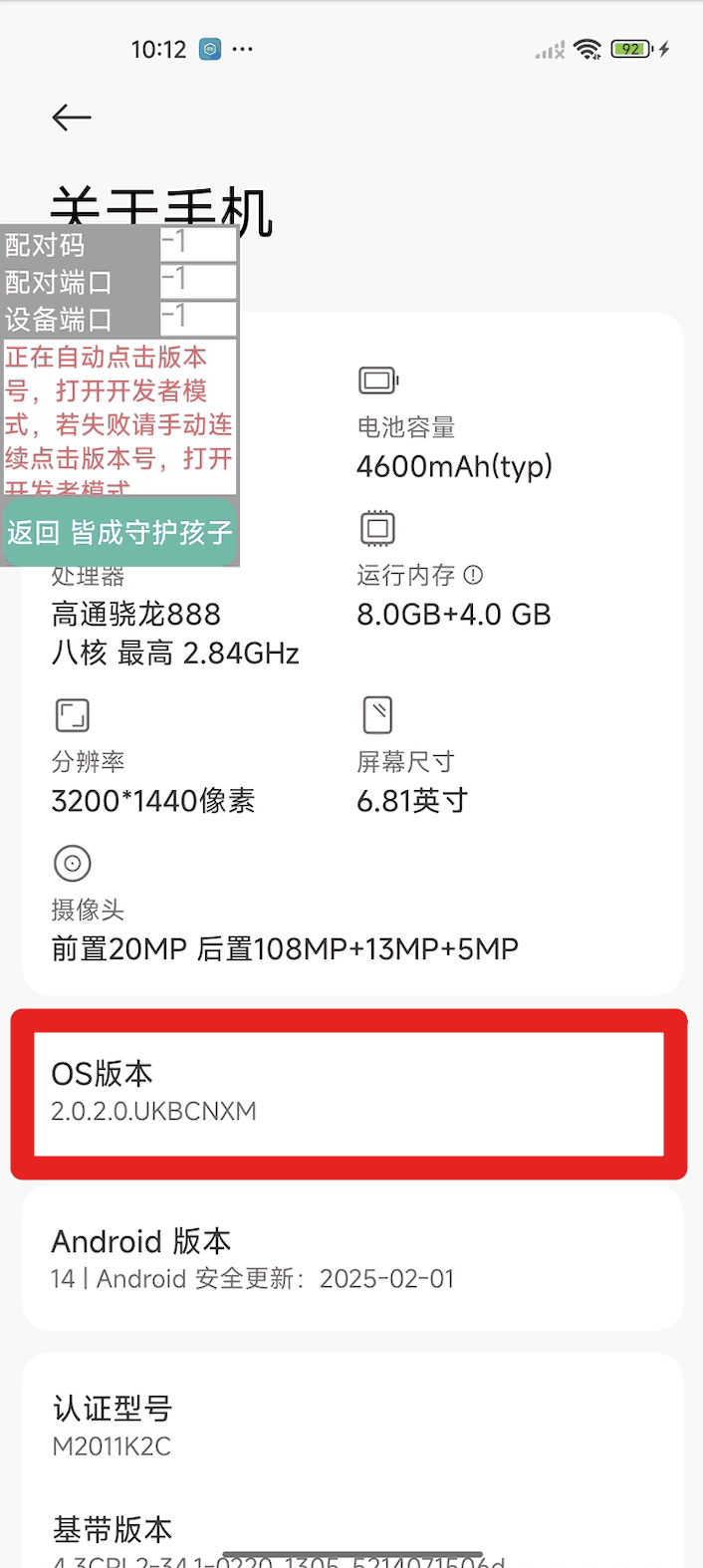
打开设备信息页面,连点7次版本号,打开开发者选项。
2
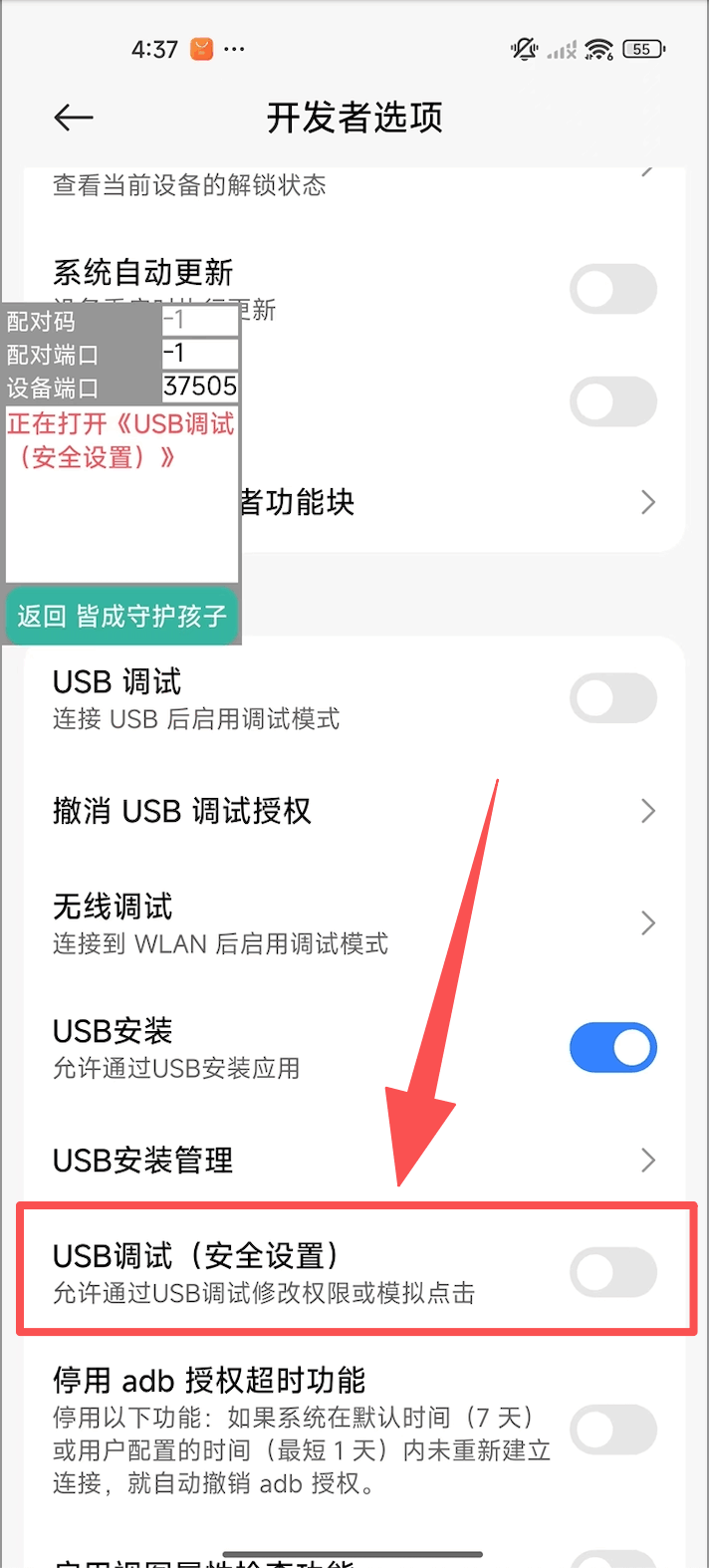
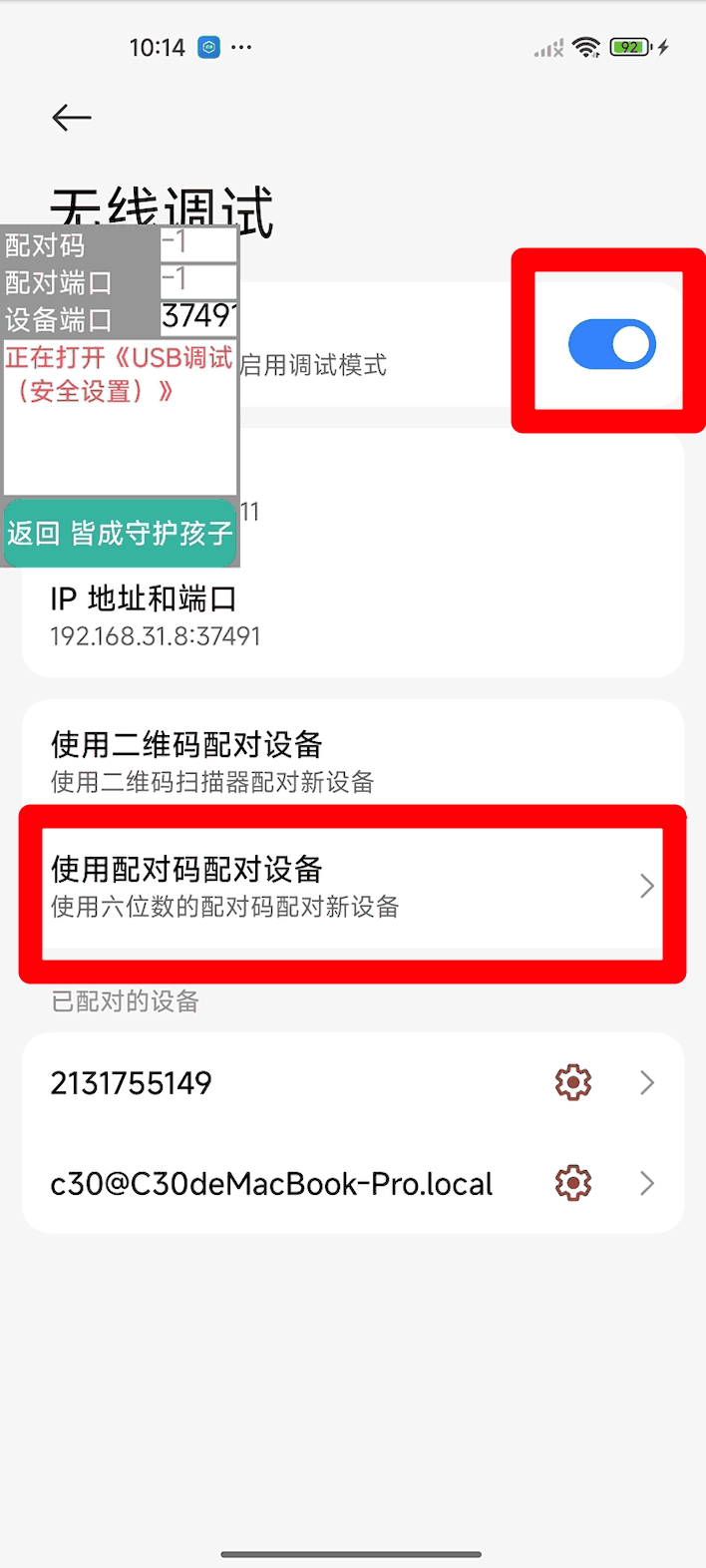
请在开发者设置页面找到或在设置中搜索,先打开《USB调试(安全设置)》。点击无线调试文字打开页面,开启开关后,点击使用配对码,成功后就可以点击激活了。
3
配对成功,在这个页面开超级管控,成功之后点击左上角关闭。
OPPO无线调试开启视频教程
1
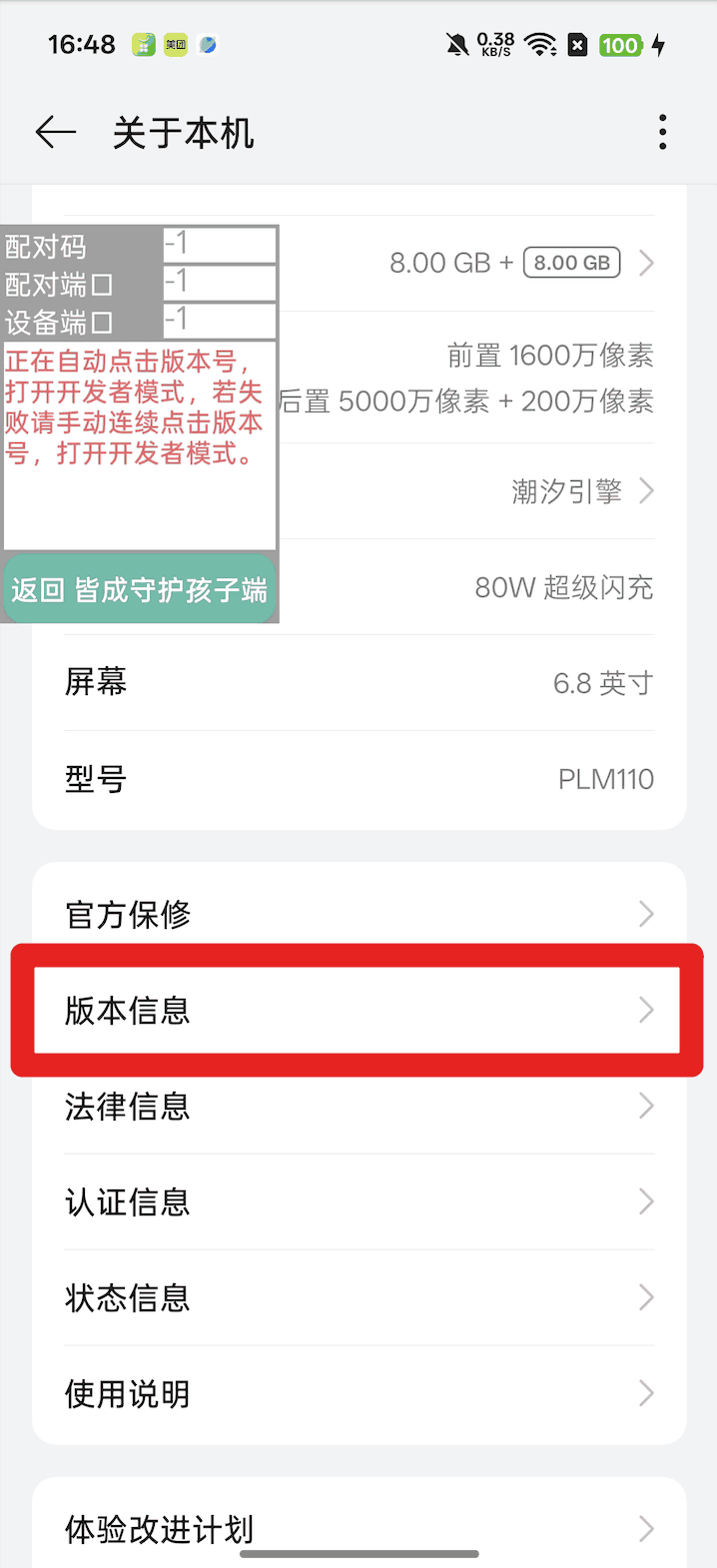
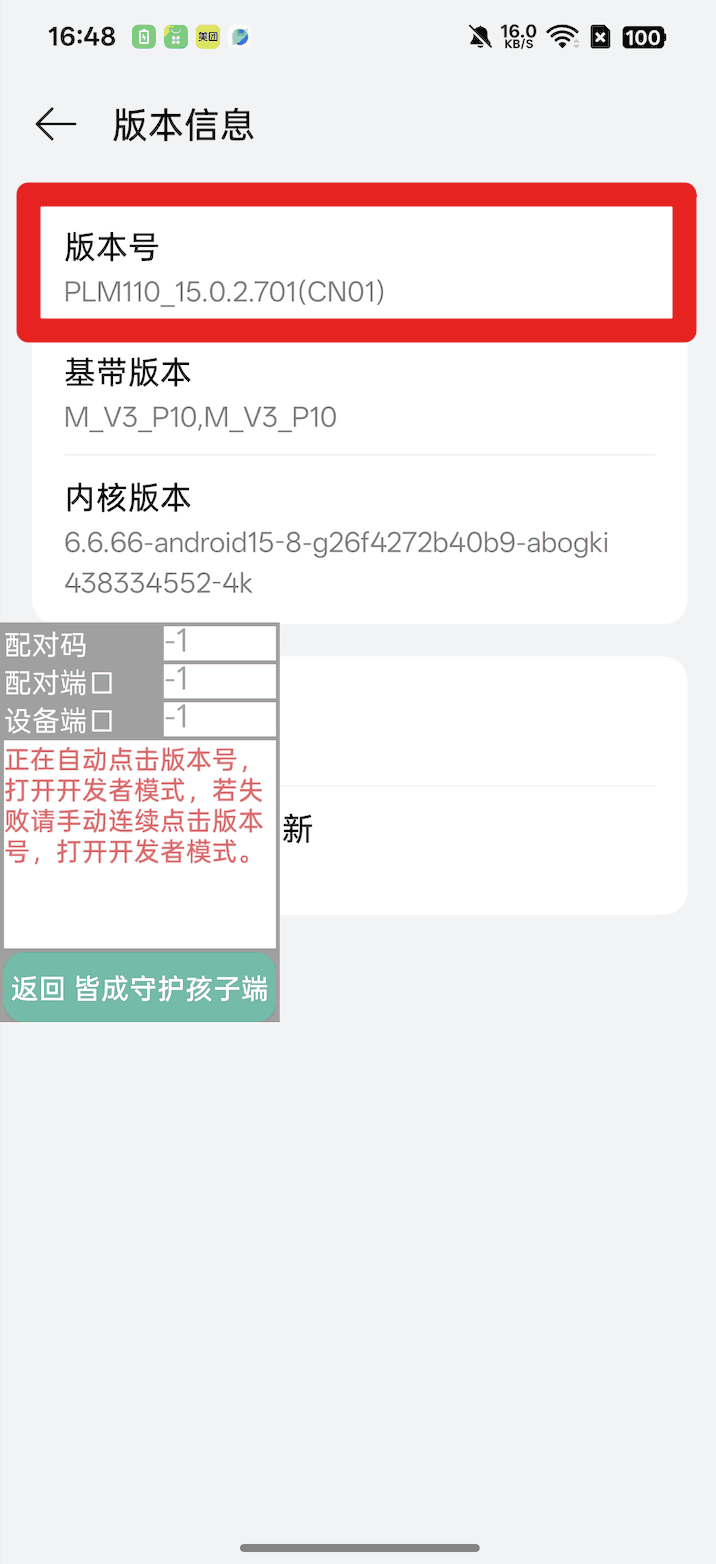
打开设备信息页面,连点7次版本号,打开开发者选项。
2
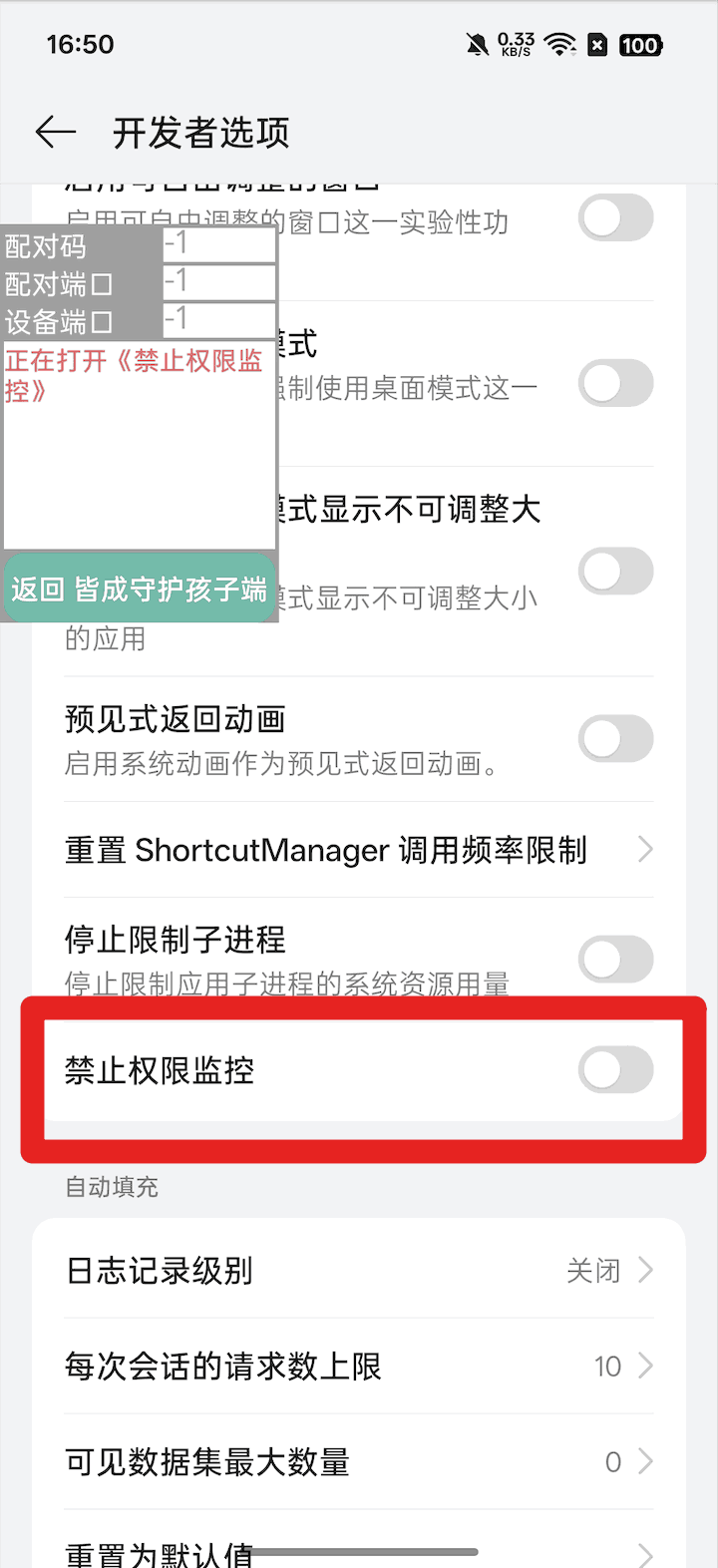
请在开发者设置页面找到或在设置中搜索,先打开《禁止权限监控或禁用系统优化》。点击无线调试文字打开页面,开启开关后,点击使用配对码,成功后就可以点击激活了。
部分OPPO设备开发者选项不显示“禁止权限监控”如何处理?
3
配对成功,在这个页面开超级管控,成功之后点击左上角关闭。
vivo无线调试开启视频教程
1
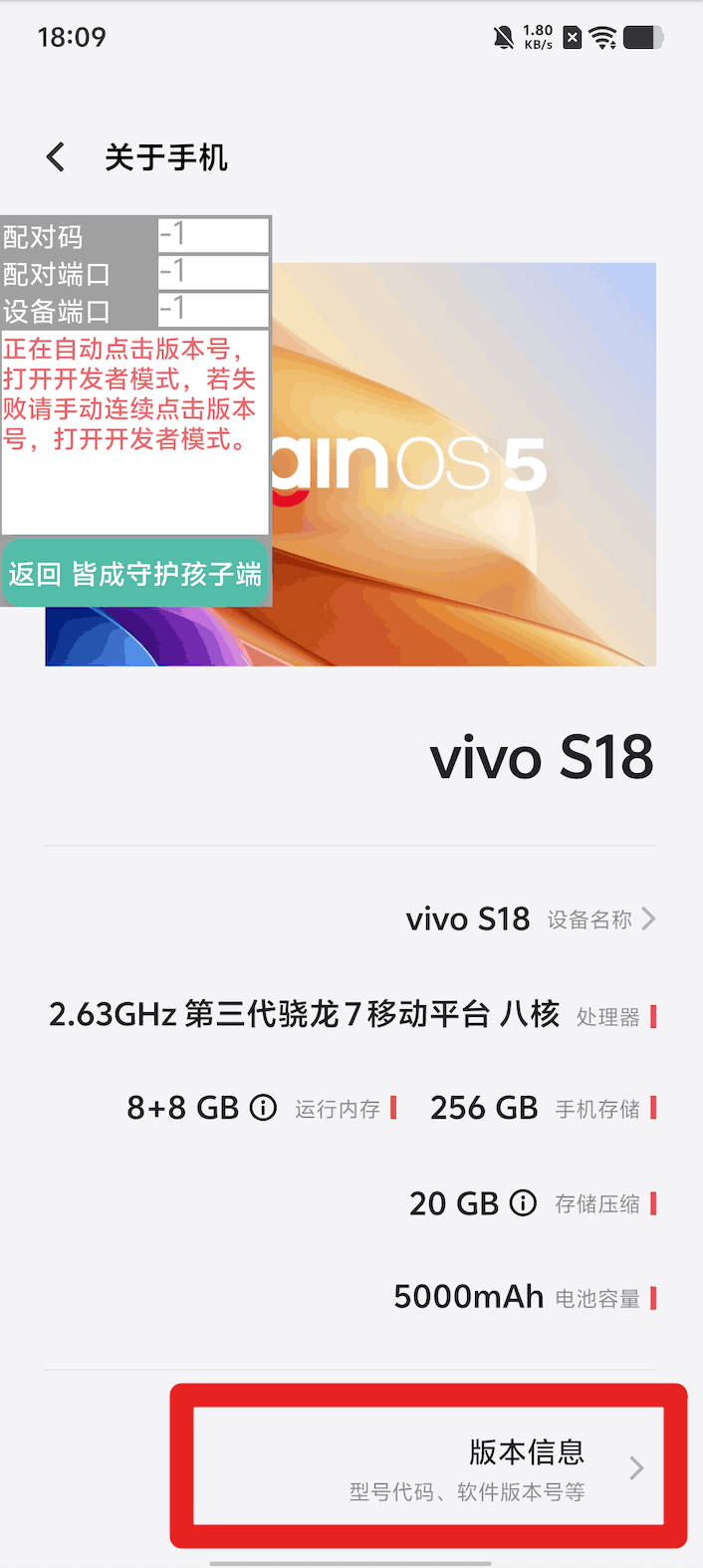
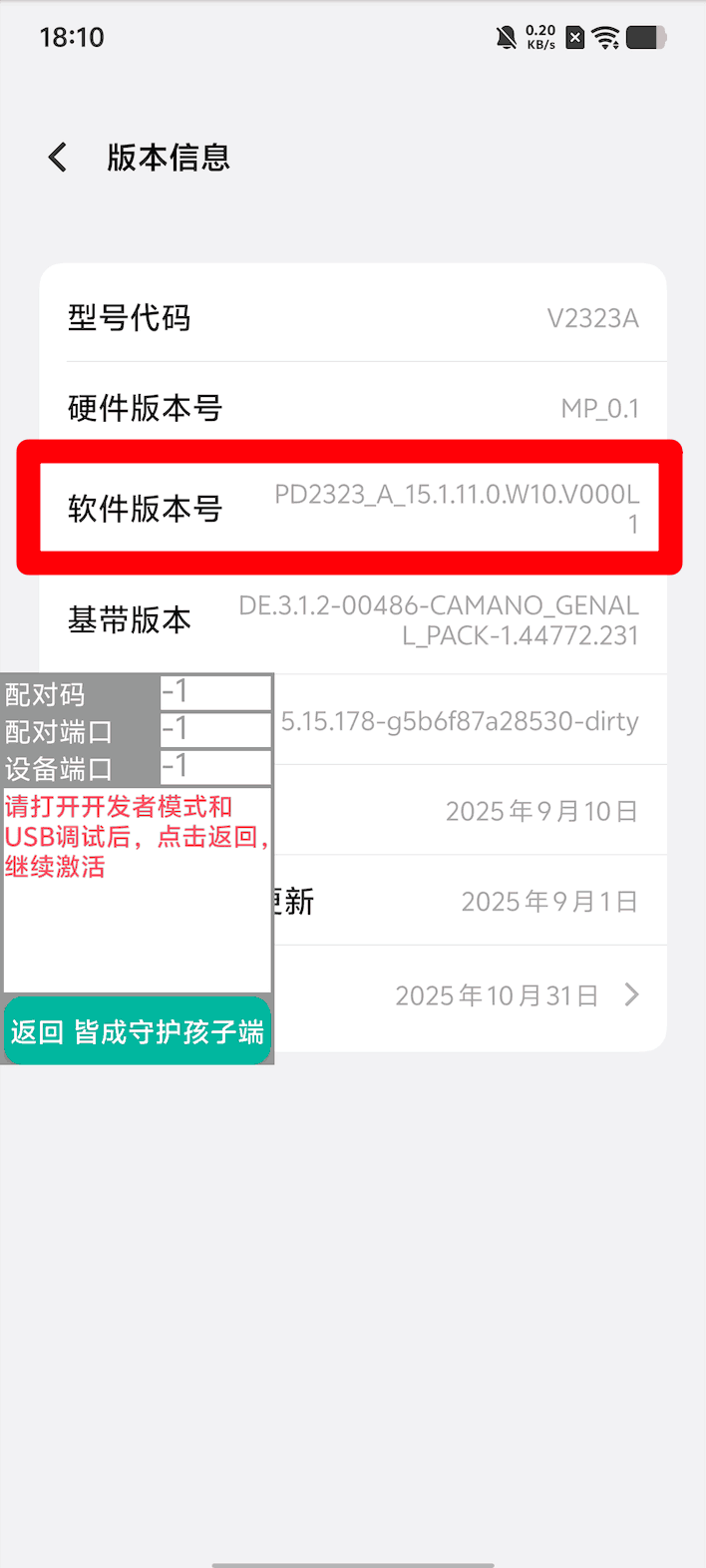
打开设备信息页面,连点7次版本号,打开开发者选项。
2
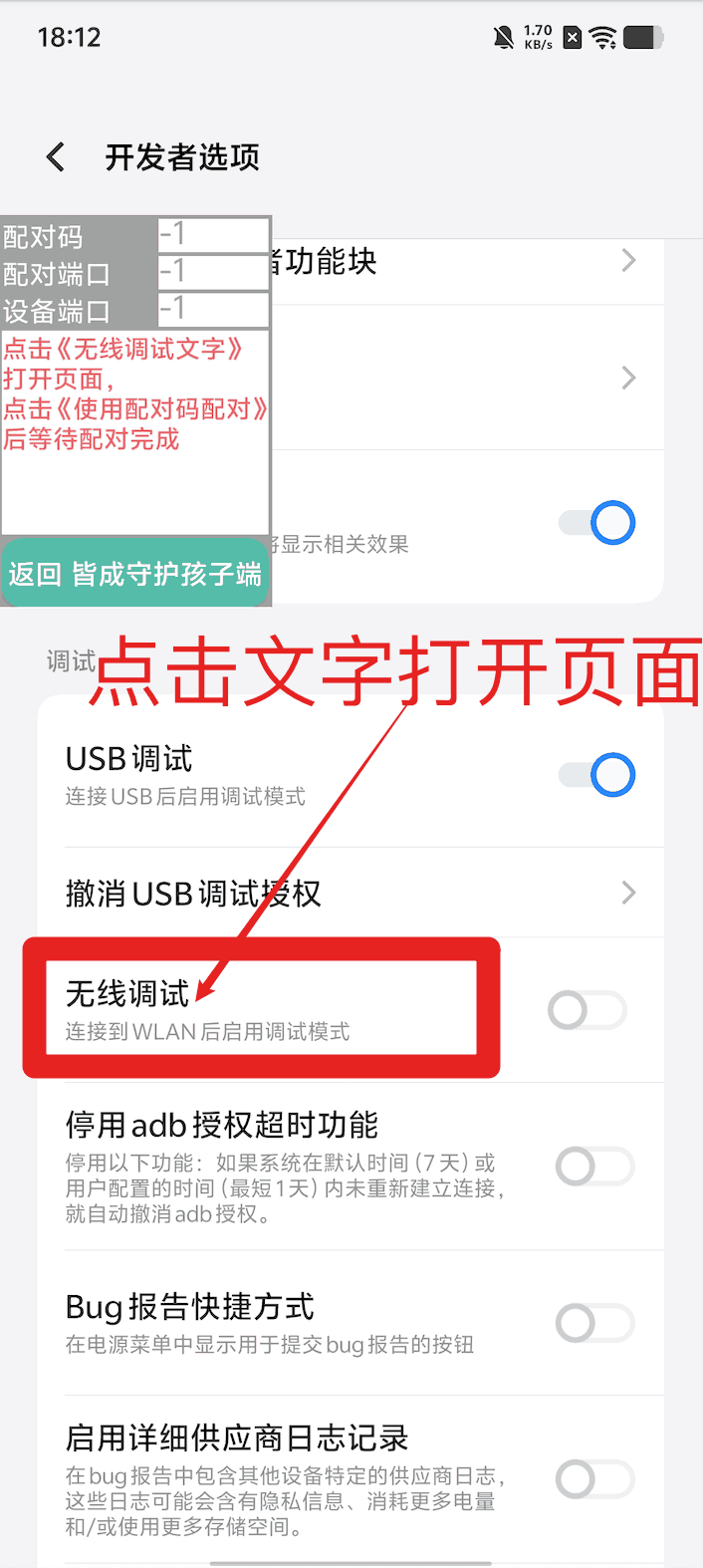
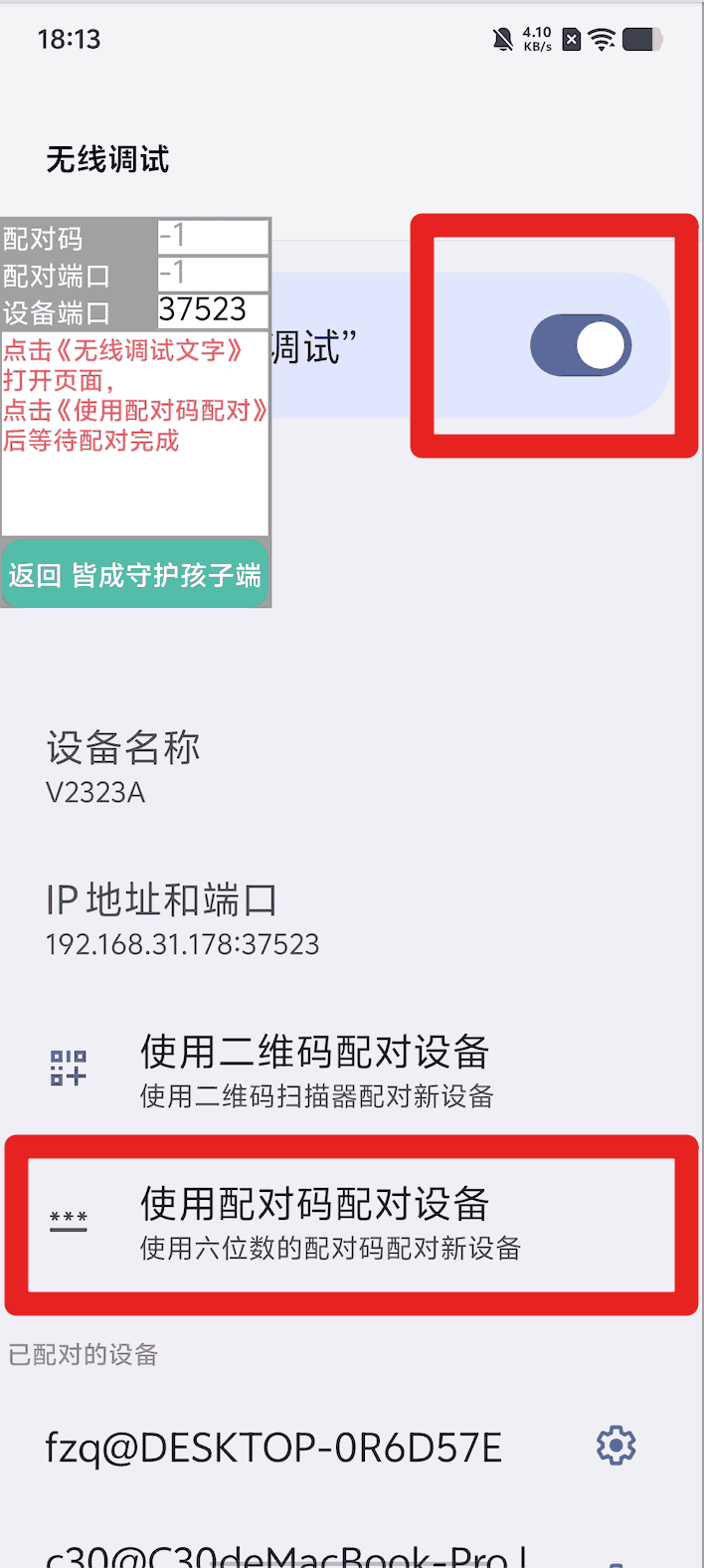
点击无线调试文字打开页面,开启开关后,点击使用配对码,成功后就可以点击激活了。
3
配对成功,在这个页面开超级管控,成功之后点击左上角关闭。
其他安卓设备无线调试开启视频教程
1
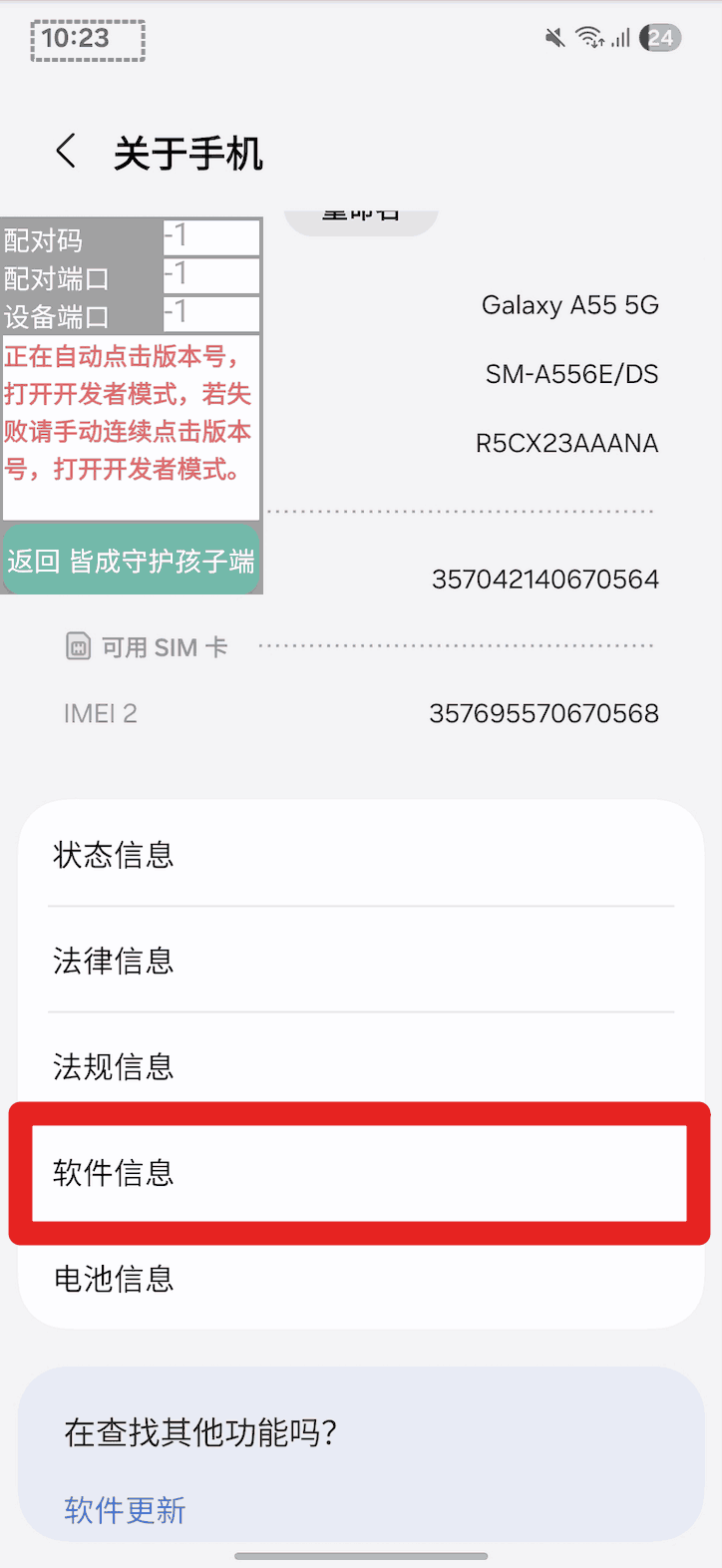
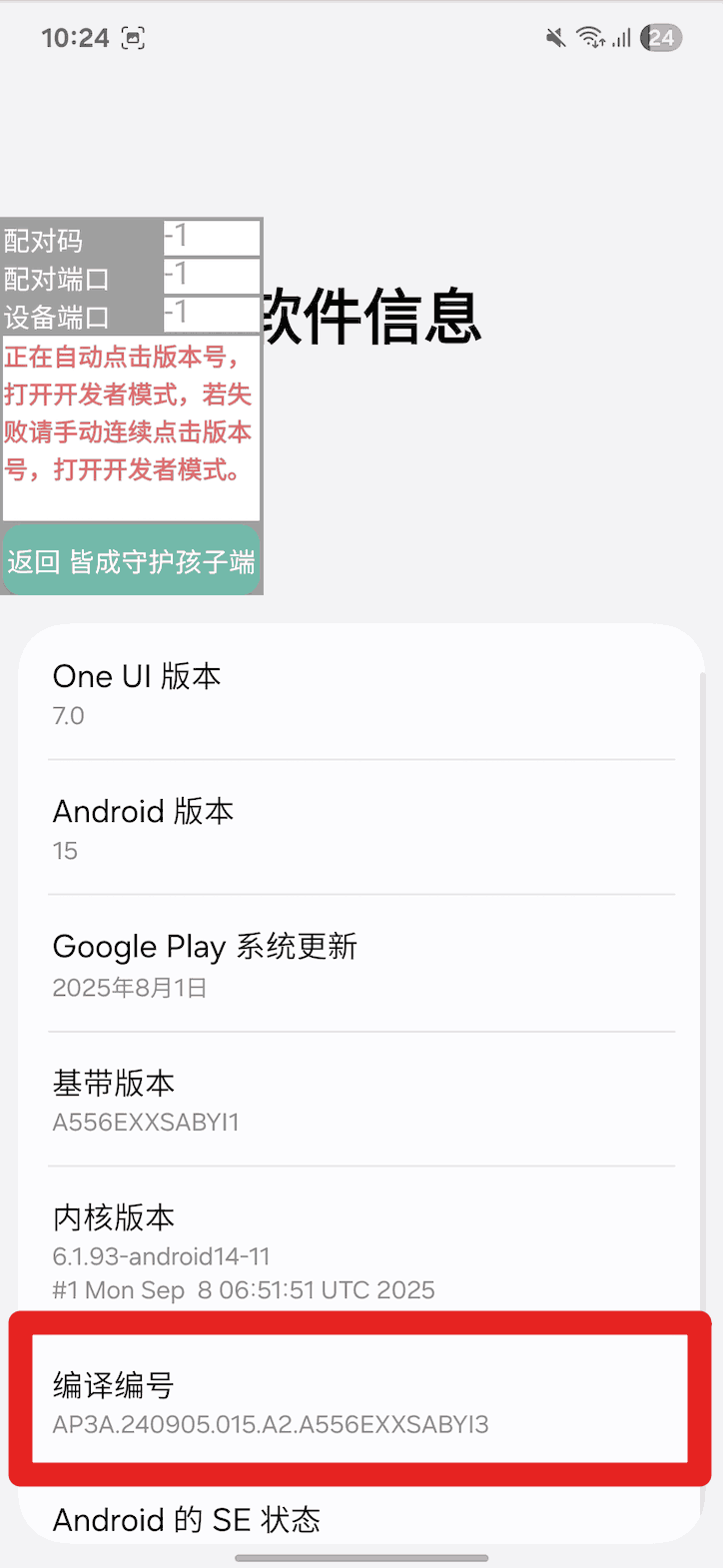
打开设备信息页面,连点7次版本号,打开开发者选项。
2
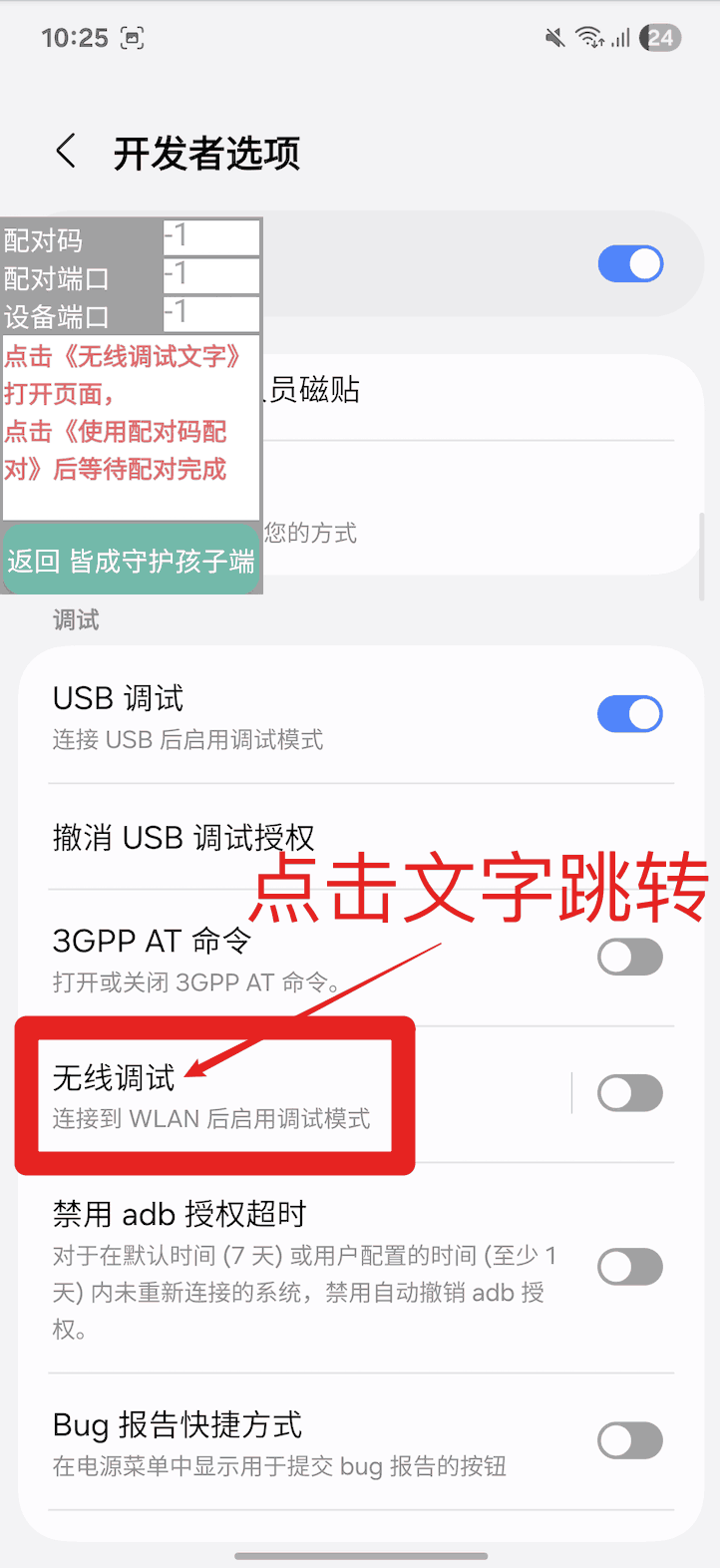
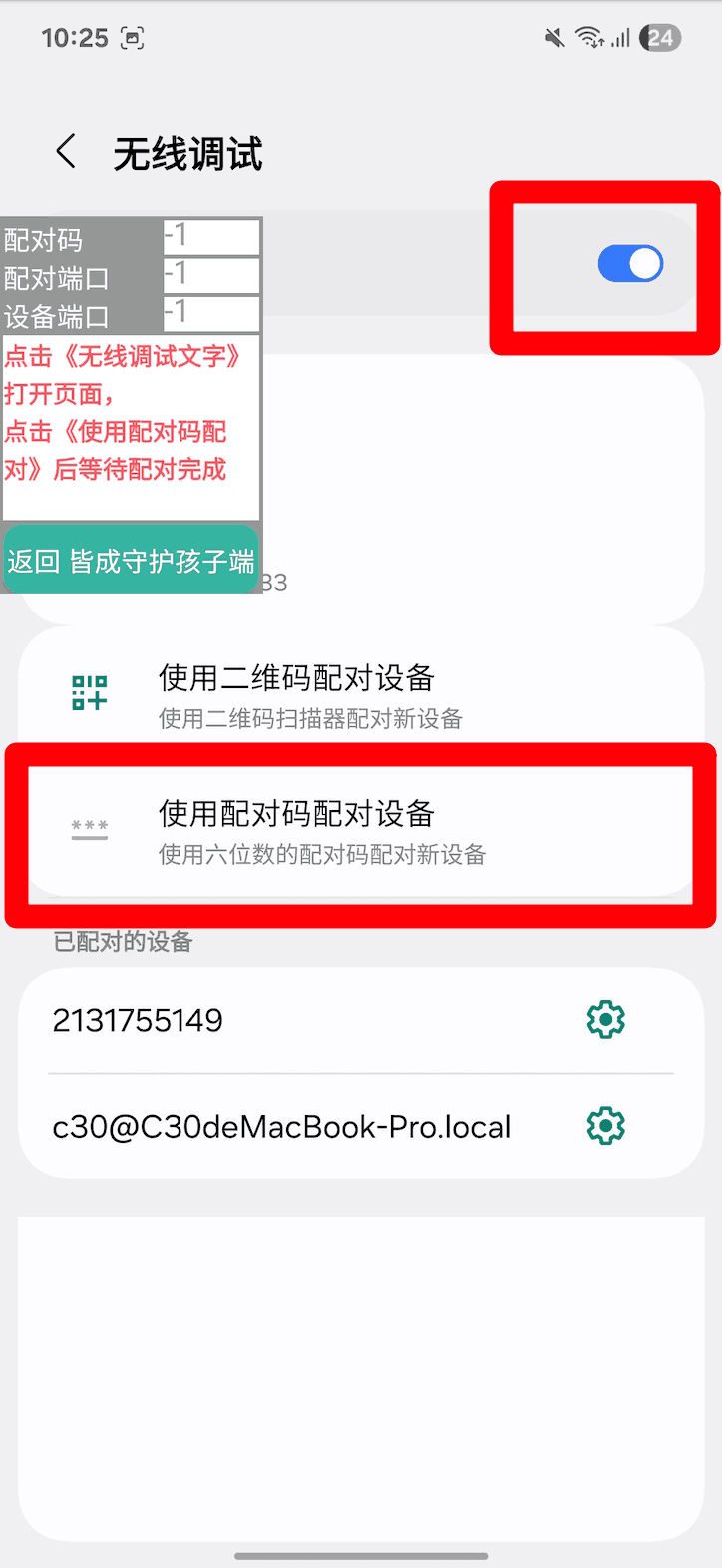
点击无线调试文字打开页面,开启开关后,点击使用配对码,成功后就可以点击激活了。
3
配对成功,在这个页面开超级管控,成功之后点击左上角关闭。
4
错误处理
出现退出账号提示,请退出多账号包括Google账号,设置顶部荣耀账号。
出现退出账号提示,请退出多账号包括Google账号,设置顶部小米账号。
出现退出账号提示,请退出多账号包括Google账号,设置顶部OPPO账号。
出现退出账号提示,请退出多账号包括Google账号,设置顶部VIVO账号。
出现退出账号提示,请退出多账号包括Google账号,设置顶部品牌账号。