1
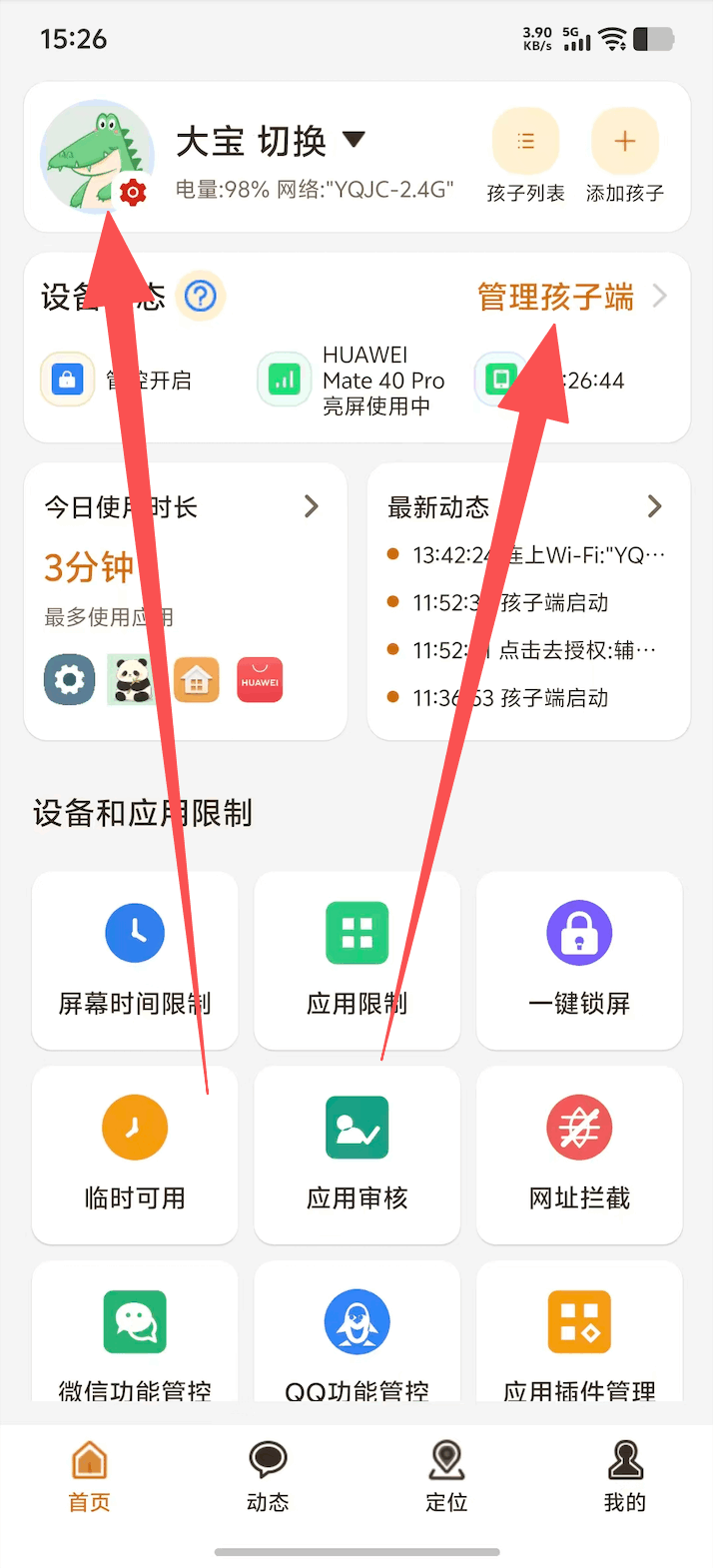
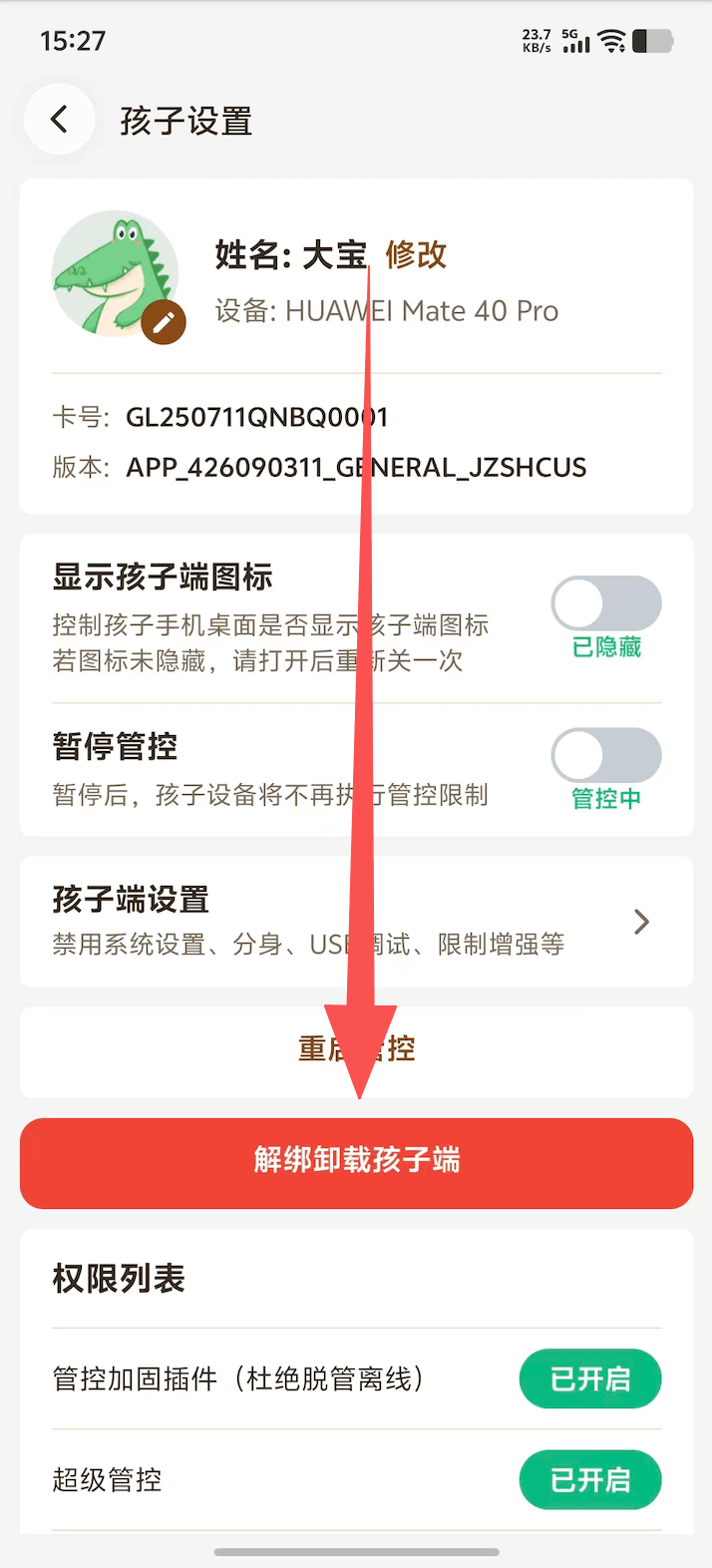
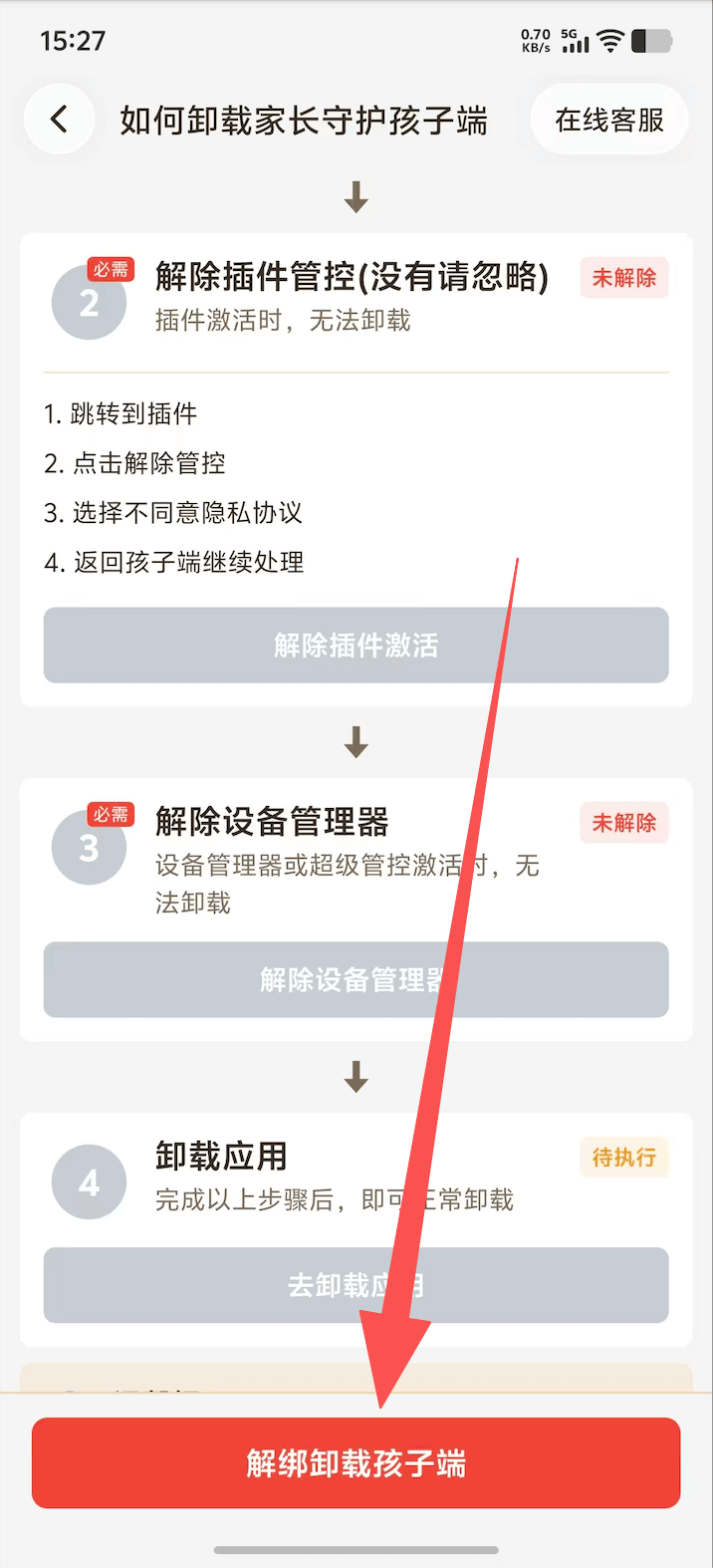
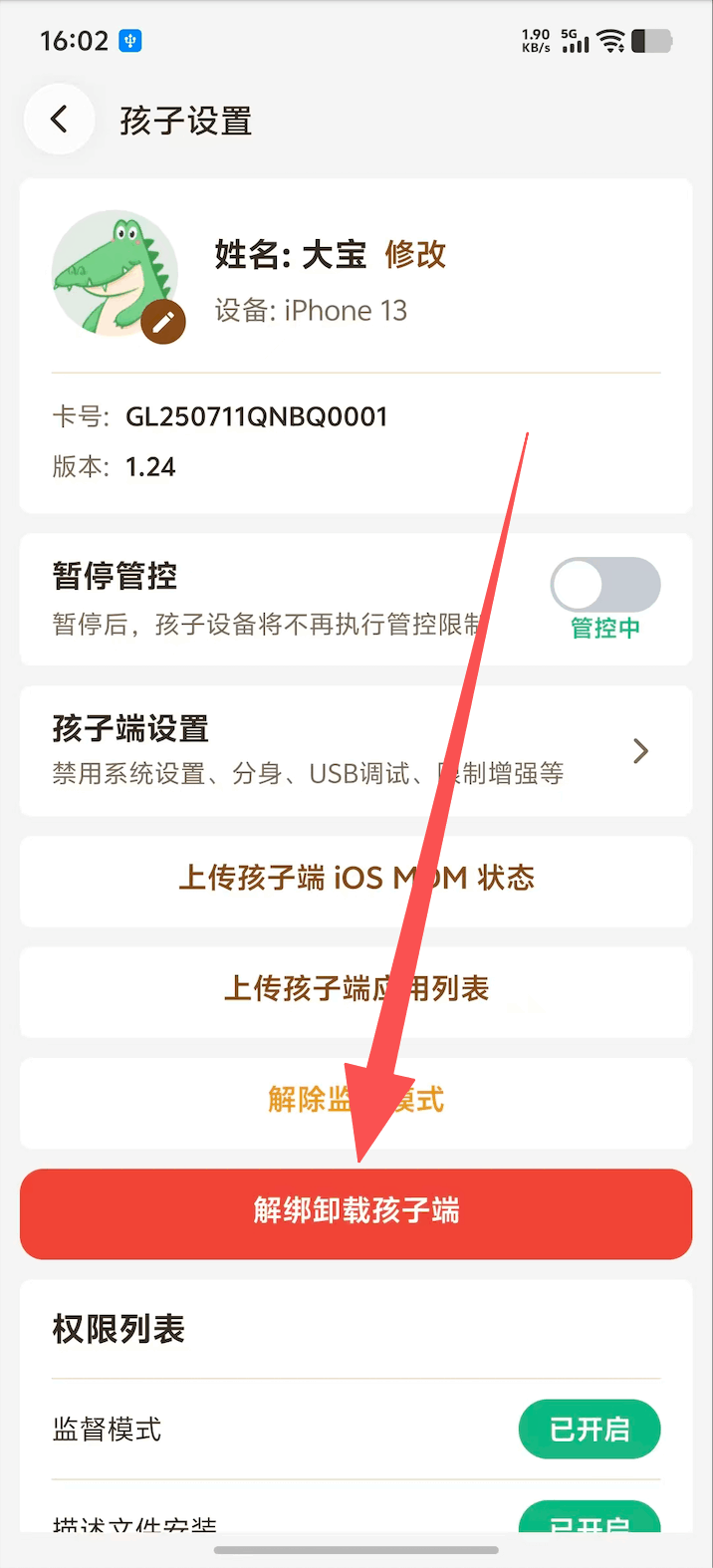
在家长端首页点击“管理孩子端”或“孩子设置”,点击“解绑卸载孩子端”,然后查看介绍页面并点击“解绑卸载孩子端”。
2
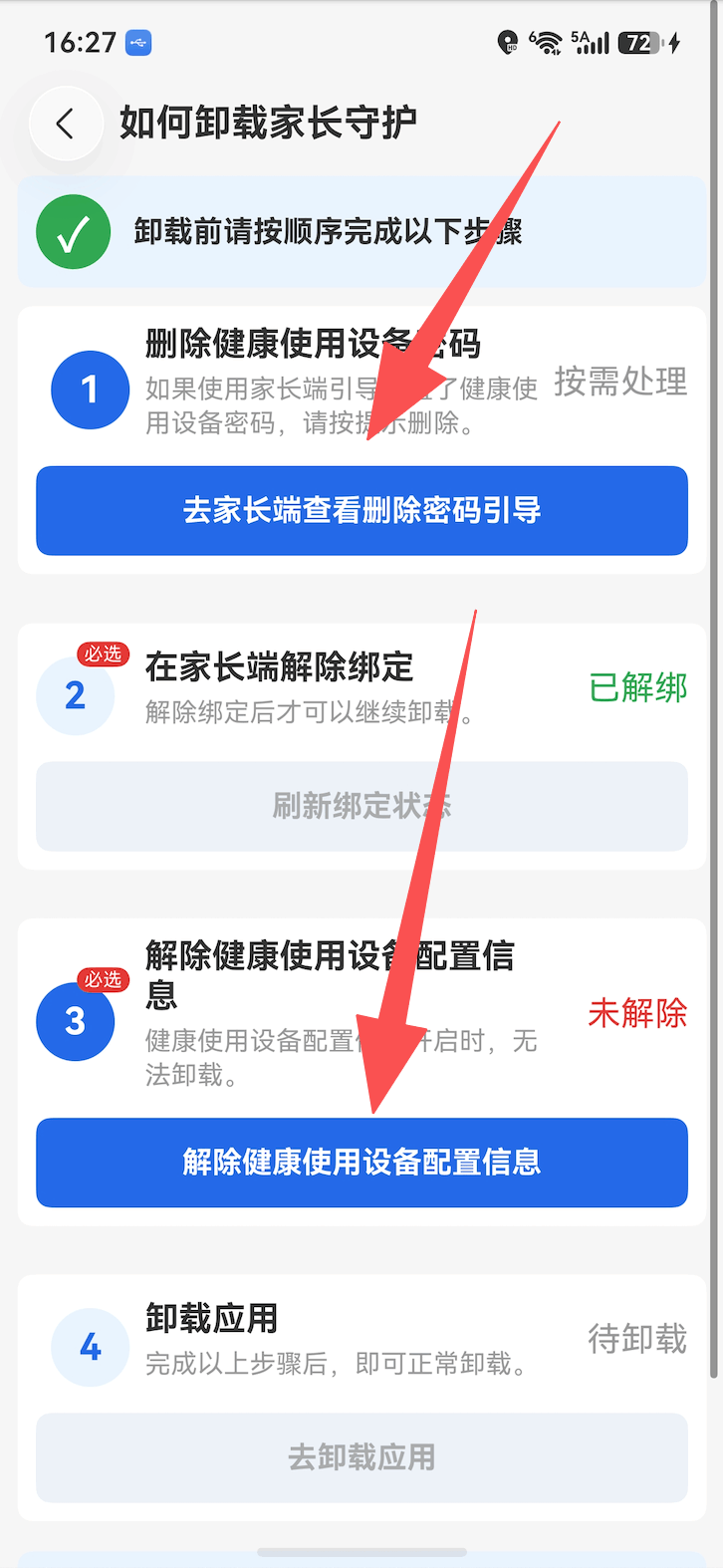
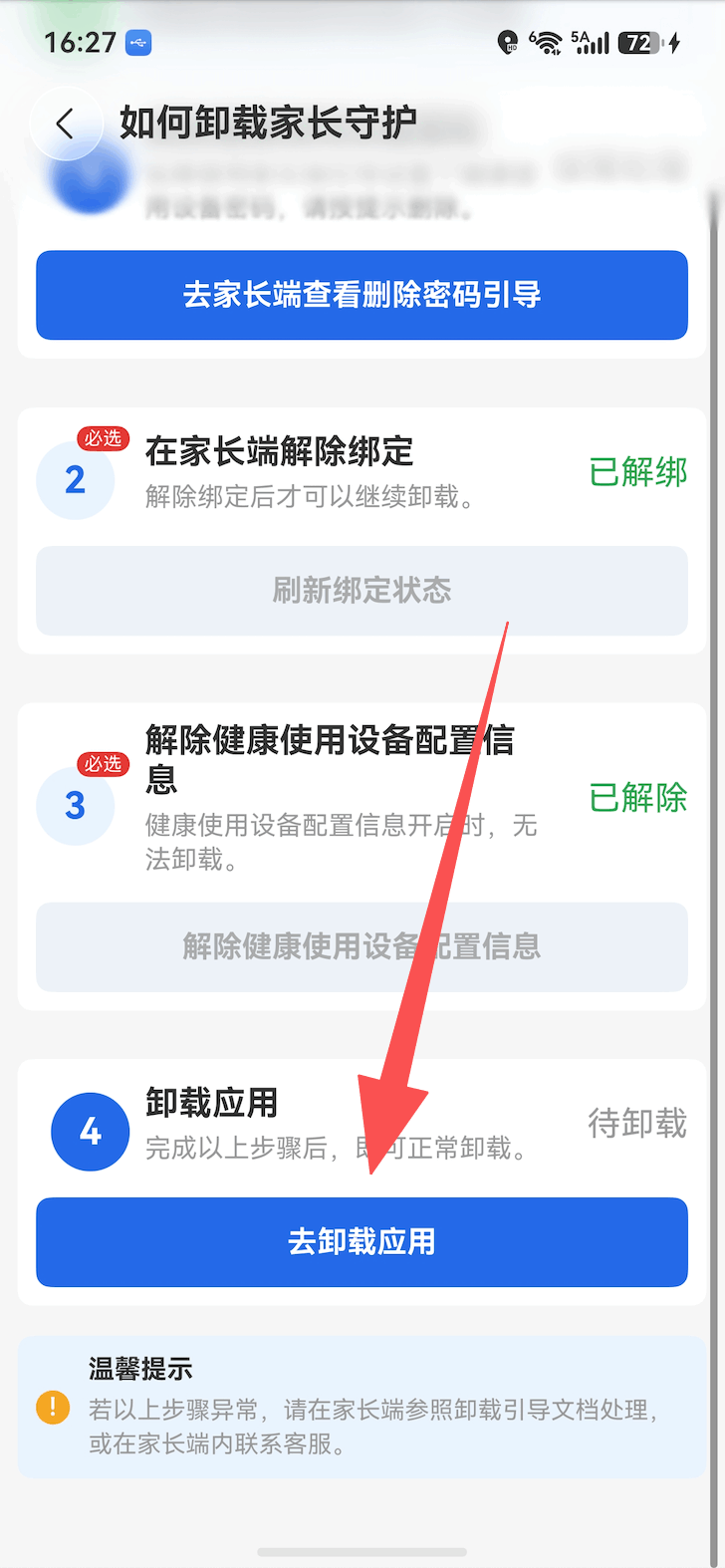
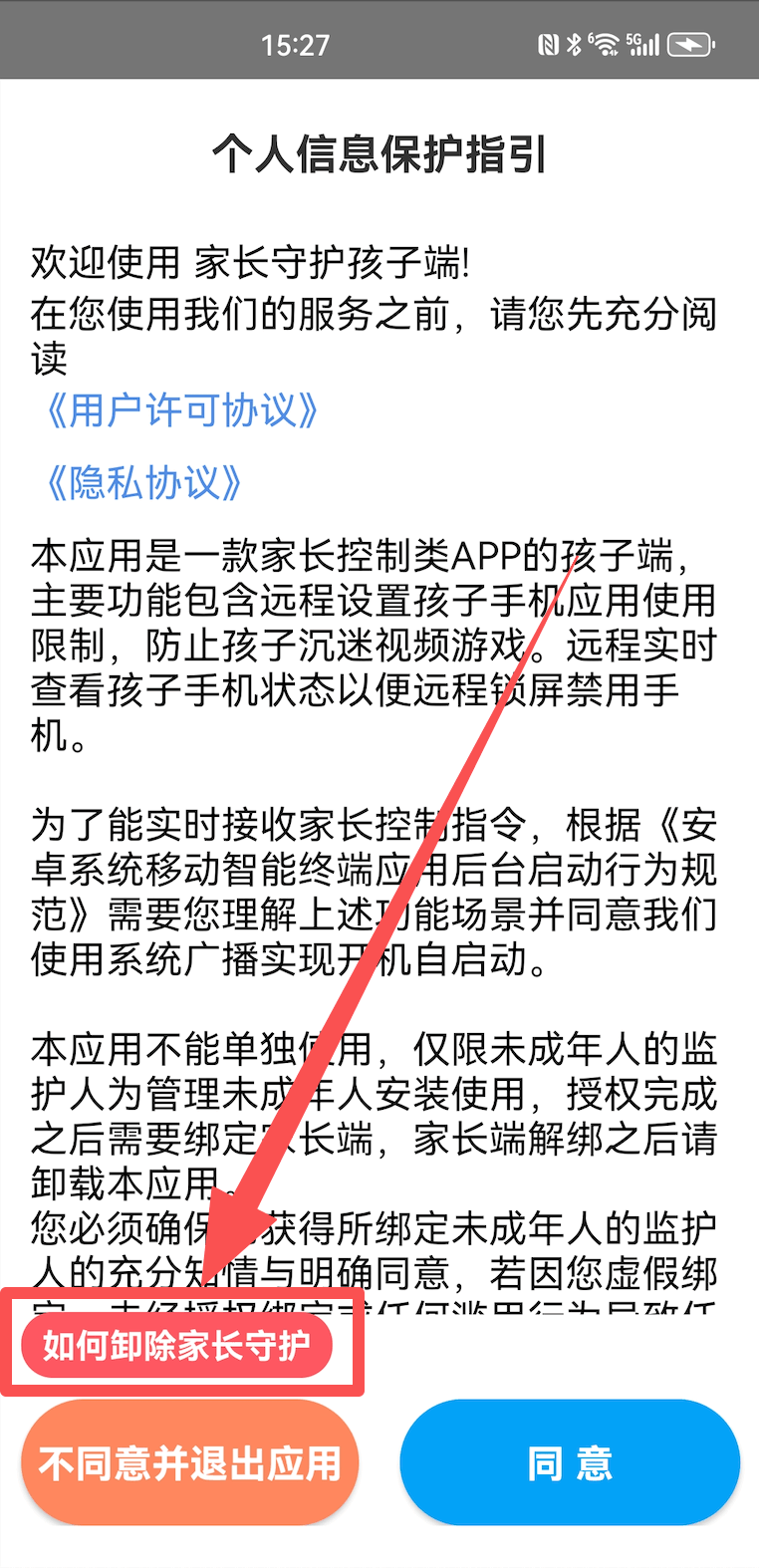
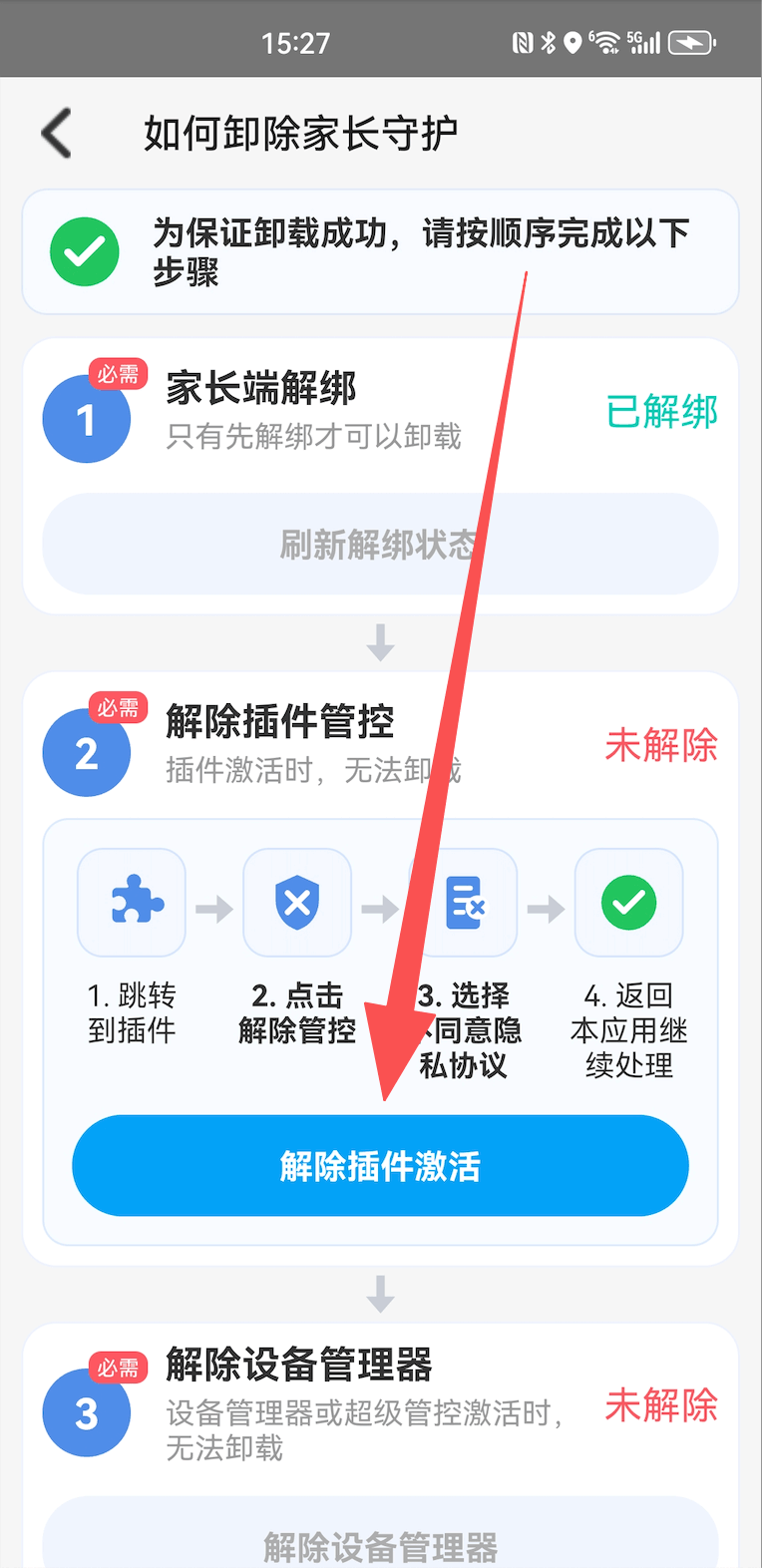
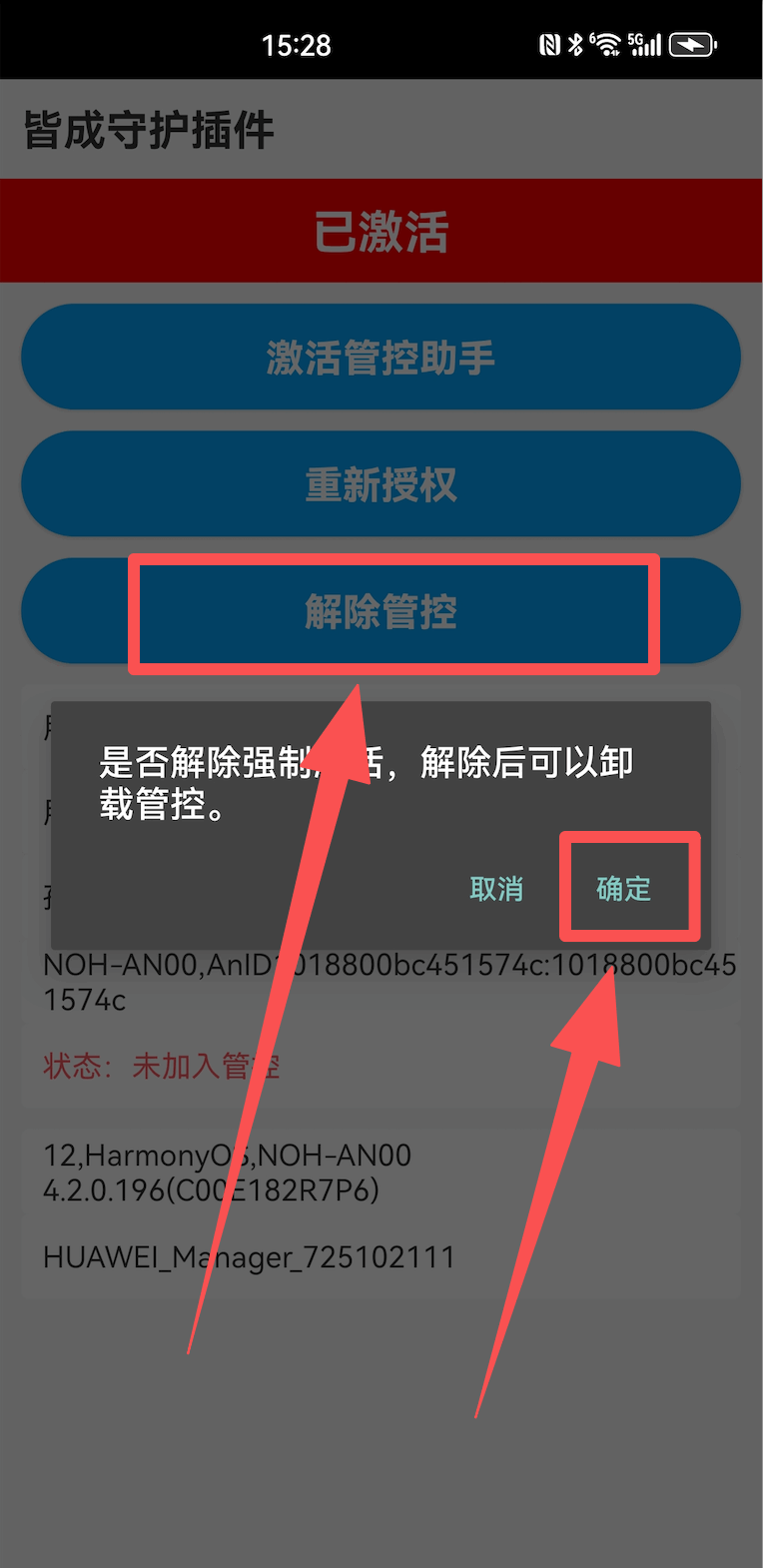
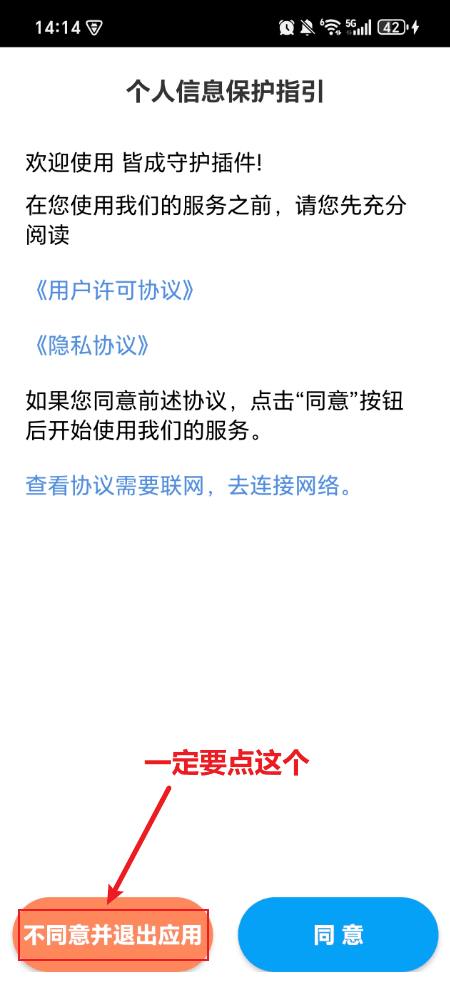
在孩子设备打开《家长守护孩子端》,点击“如何卸载家长守护”,再点击“解除插件激活”。页面跳转到管控插件后,点击“解除管控”并确认;返回管控插件引导页面时,点击“不同意并退出应用”。
3
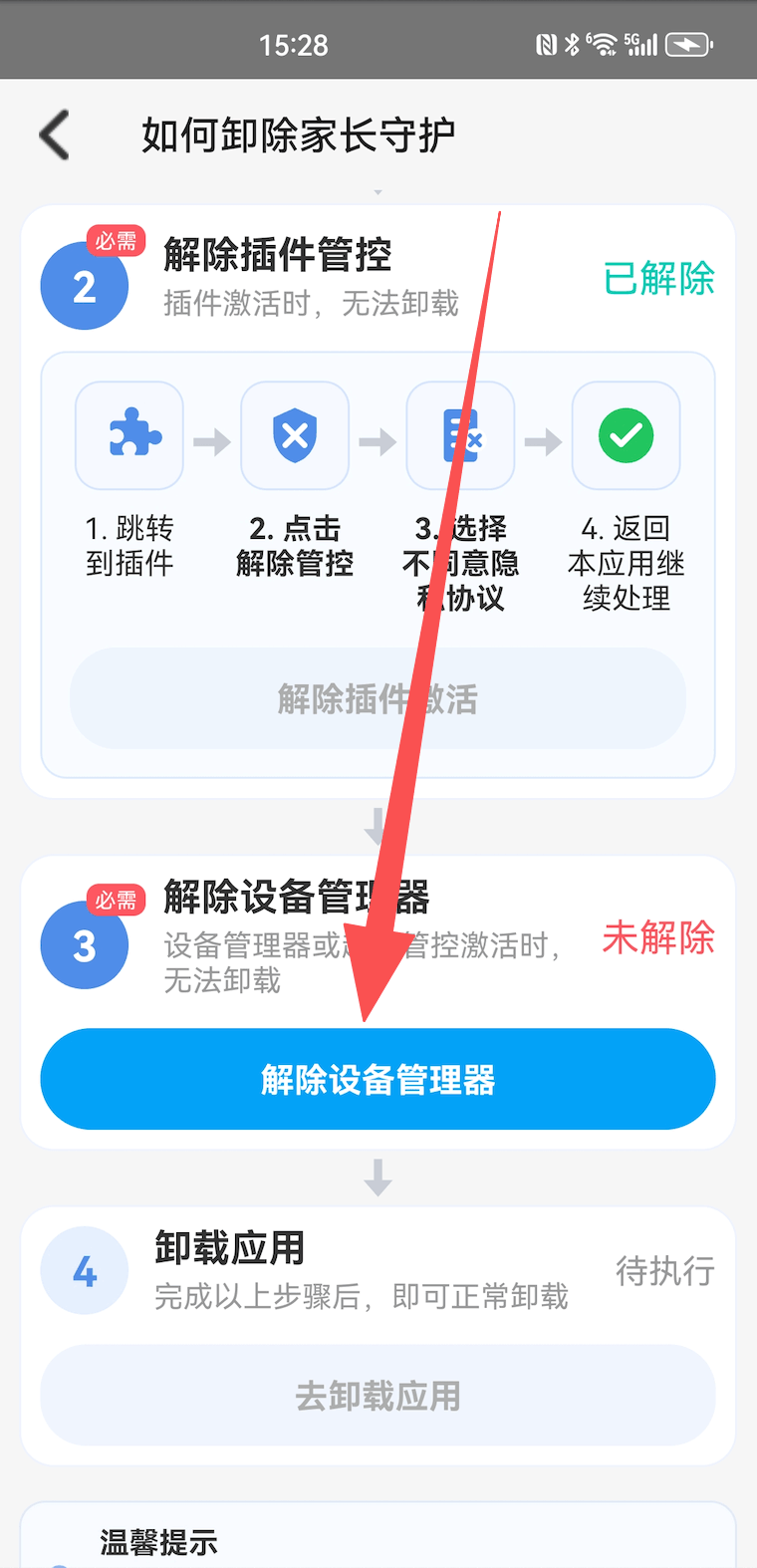
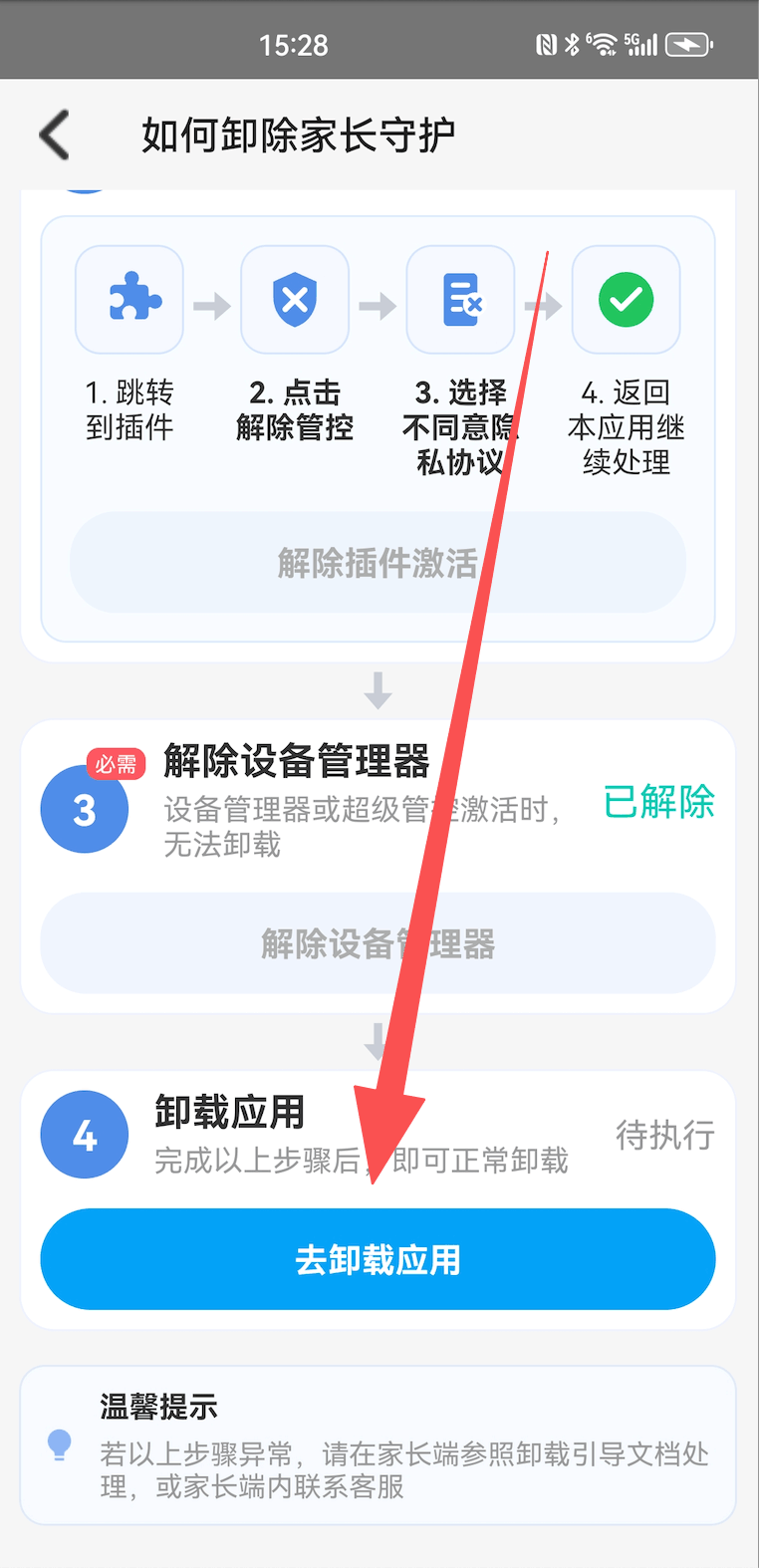
再次打开《家长守护孩子端》,点击“如何卸载家长守护”,解除设备管理器后点击“去卸载应用”,在系统应用信息页面确认卸载。小米设备出现无法卸载,请重新激活管控插件,再走一遍解除管控插件流程。
1
在家长端首页点击“管理孩子端”或“孩子设置”,点击“解绑卸载孩子端”,然后查看介绍页面并点击“解绑卸载孩子端”。
2
在孩子设备打开《家长守护孩子端》,点击“如何卸载家长守护”,解除设备管理器后点击“去卸载应用”,再在系统应用信息页面确认卸载。
1
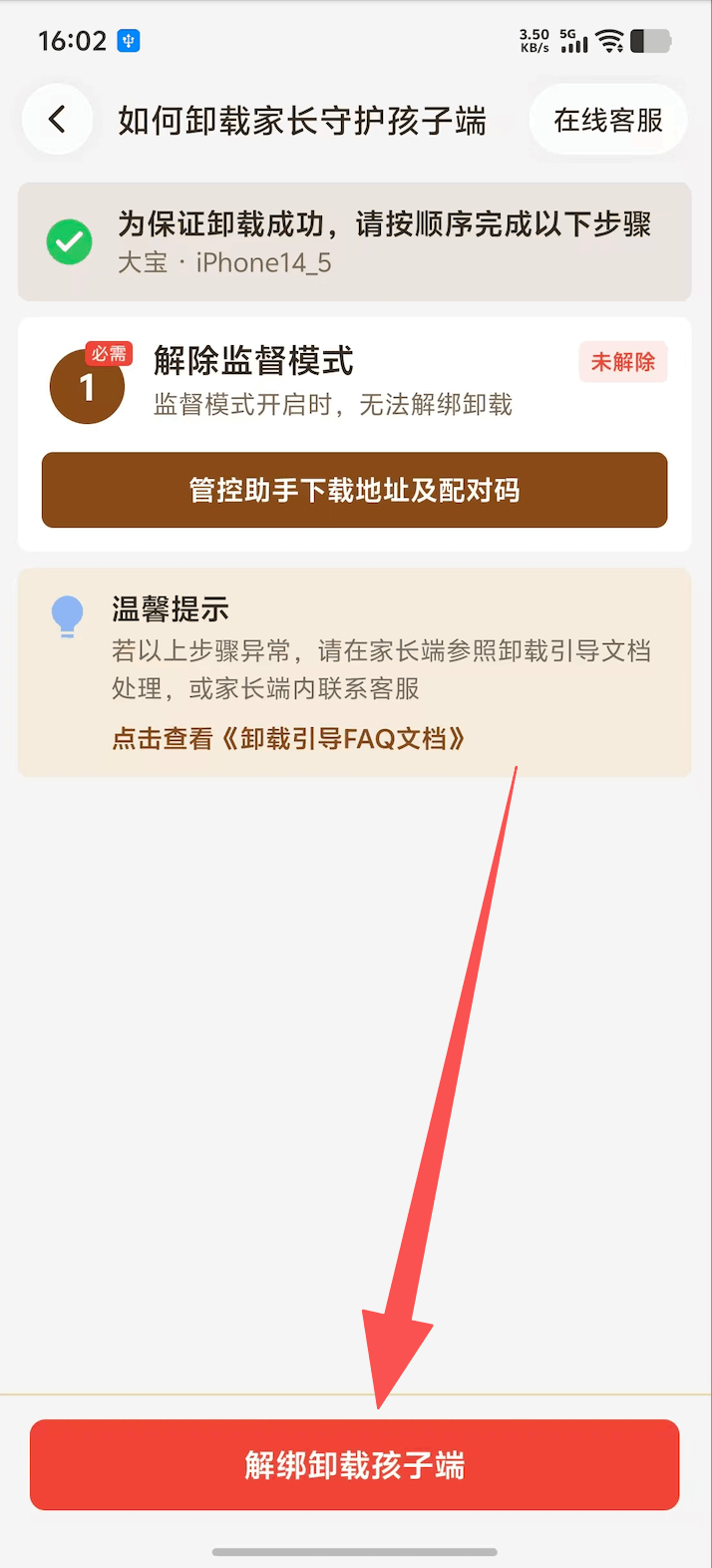
已开启监督模式的设备,需要先解除监督模式。监督模式开启失败但是又无法解除监督模式的,重新开启下监督模式再解除。
iOS苹果孩子端监督模式开启和解除
2
在家长端首页点击“管理孩子端”或“孩子设置”进入孩子设置页面,点击“解除绑定”完成解绑。
3
在孩子的 iPhone 或 iPad 上长按《家长守护孩子端》图标,选择删除 App。
1
如果设置了健康使用密码,请删除健康使用设备密码。
鸿蒙孩子端如何删除健康使用设备密码
2
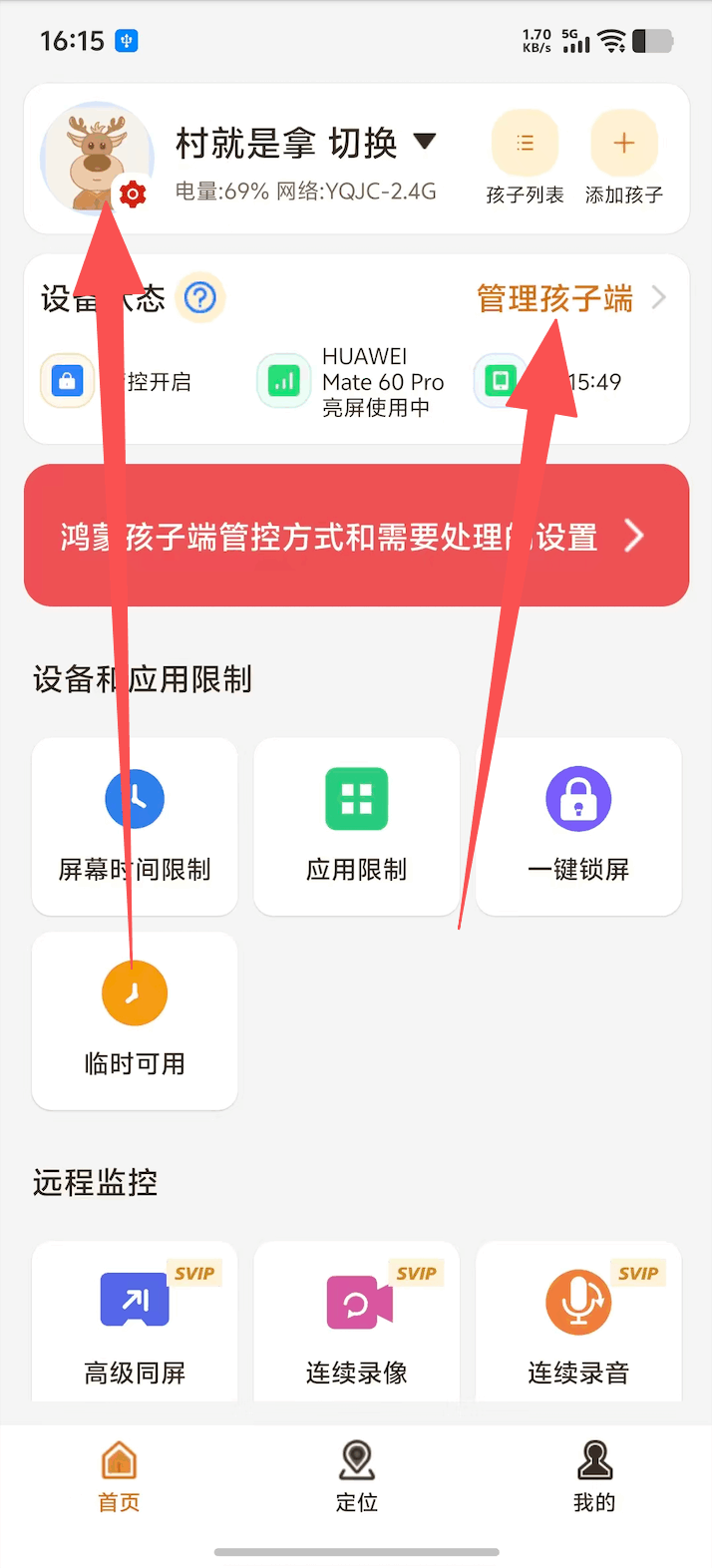
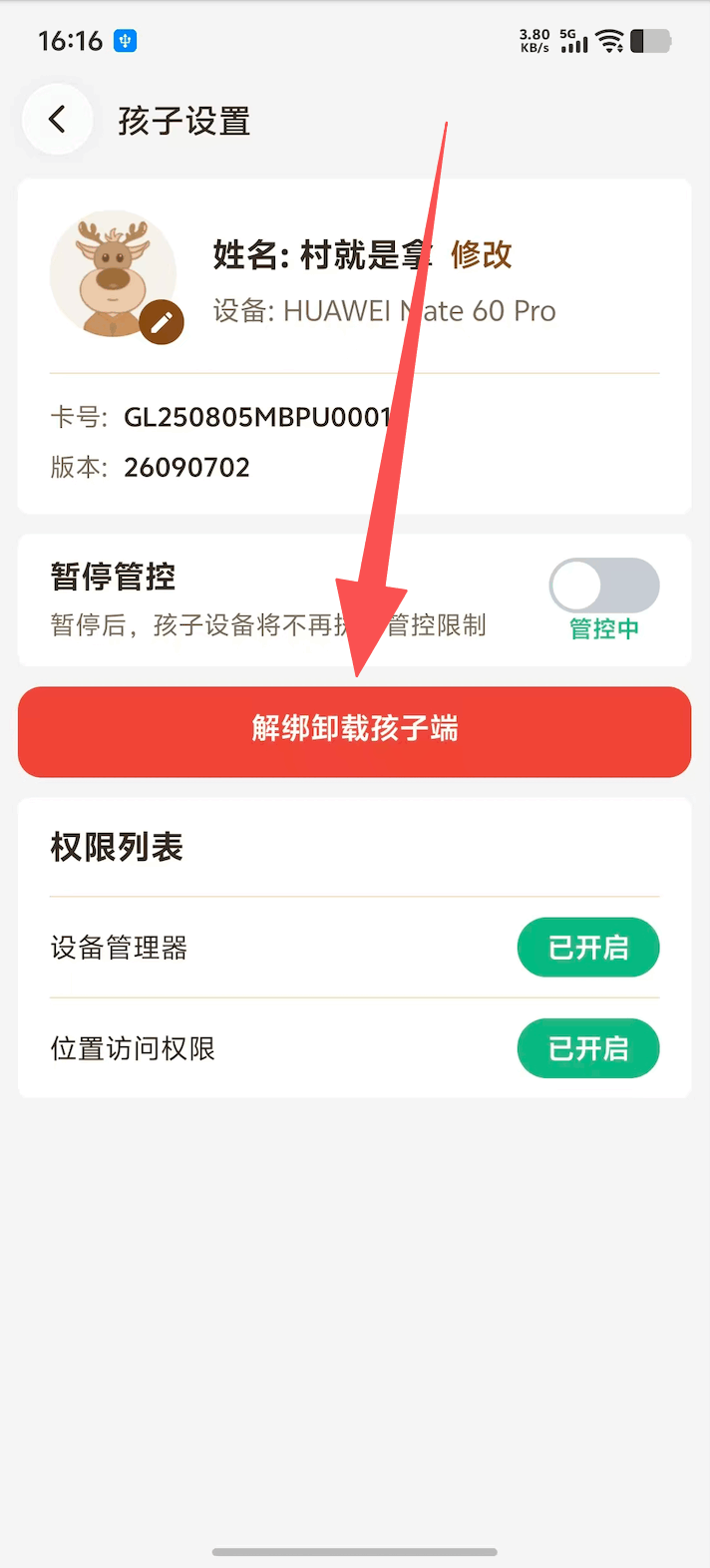
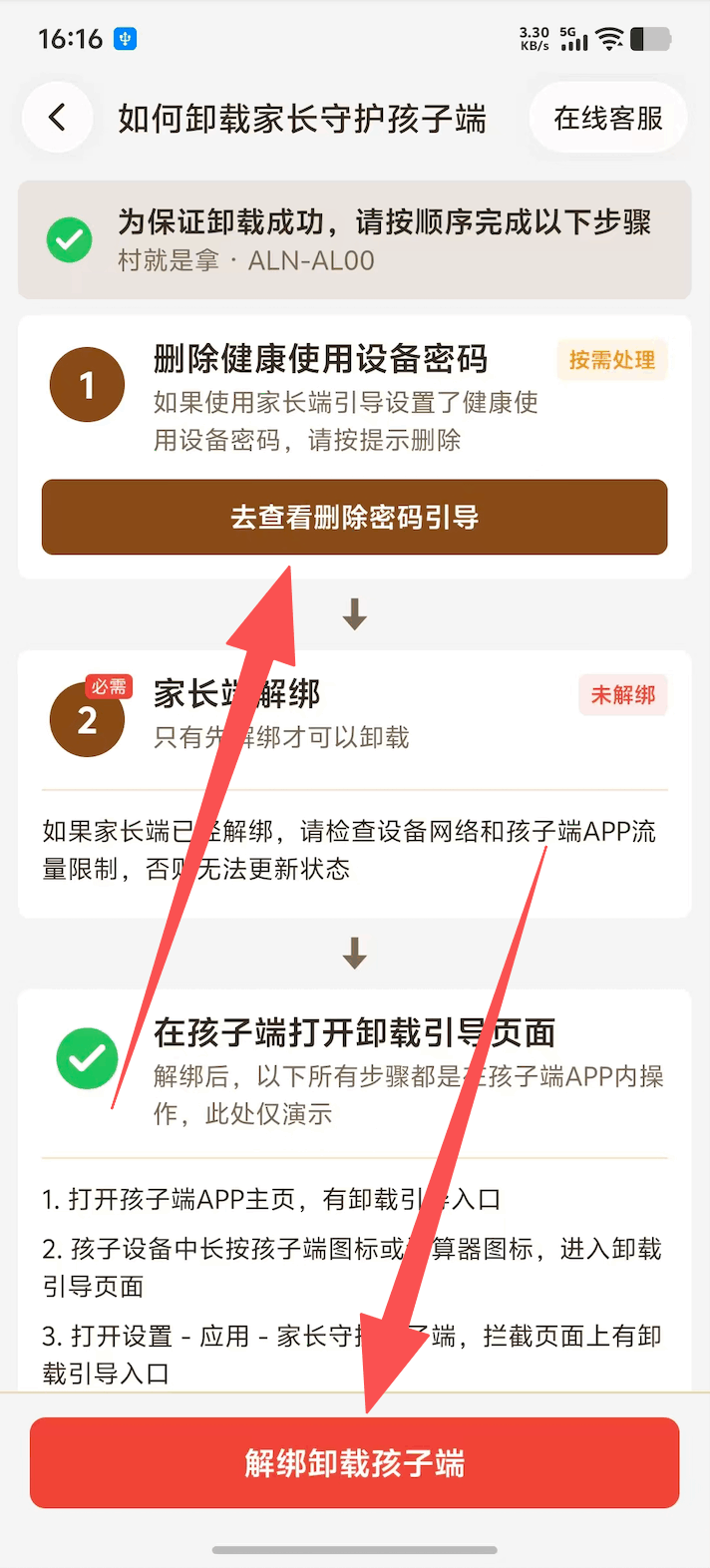
在家长端首页点击“查看管理孩子端”,进入守护信息后点击“解绑卸载孩子端”,最后点击“确定”。
3
参照文档解除健康使用设备权限之后,卸载孩子端。