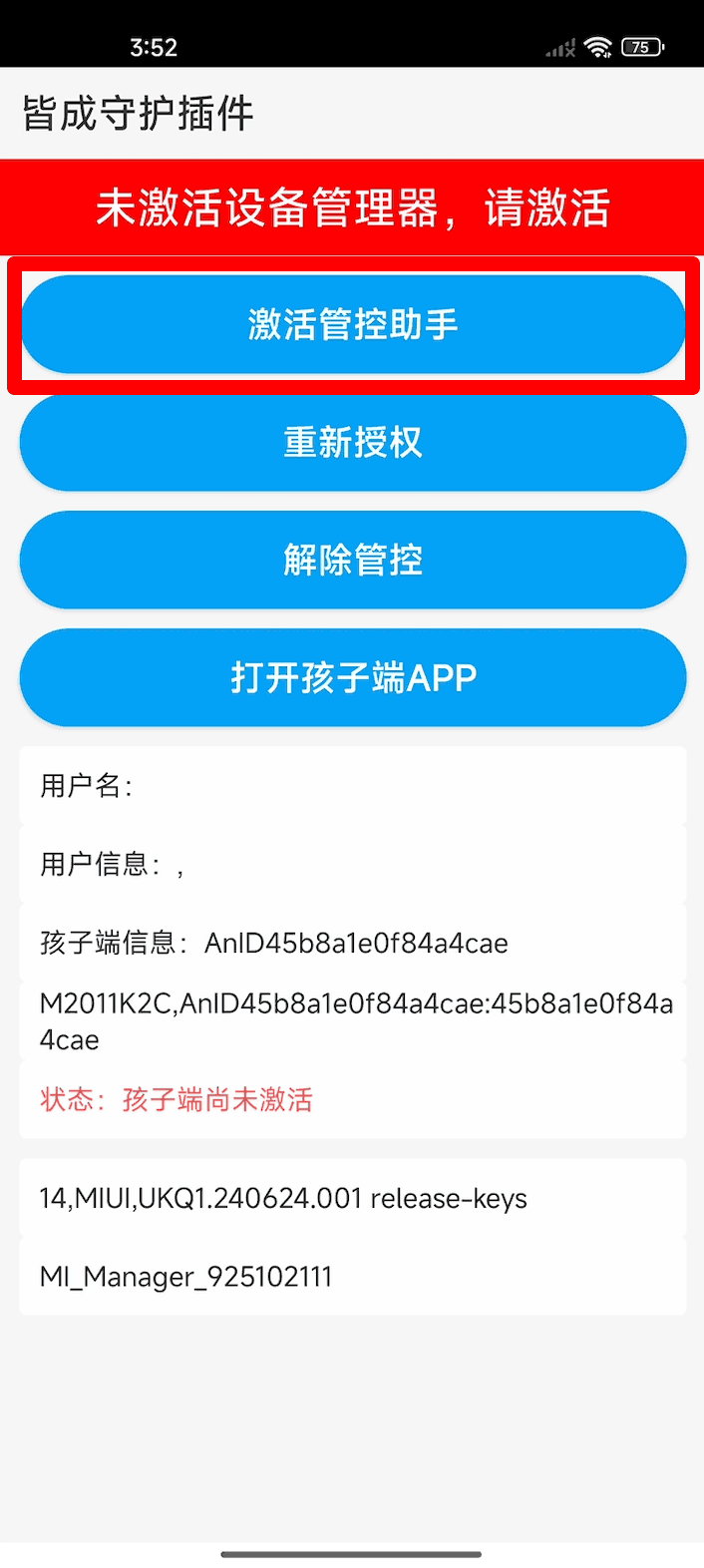
安装激活管控加固插件后,保障孩子端不会离线、杜绝脱管,管控加固插件激活不影响分身等数据,可以不再开启超级管控,但是需要开启无感同屏。
安装插件之后,请牢记孩子设备锁屏密码,不要随意修改锁屏密码导致忘记密码。
家长端远程安装
绑定家长端之前
绑定家长端之后
1
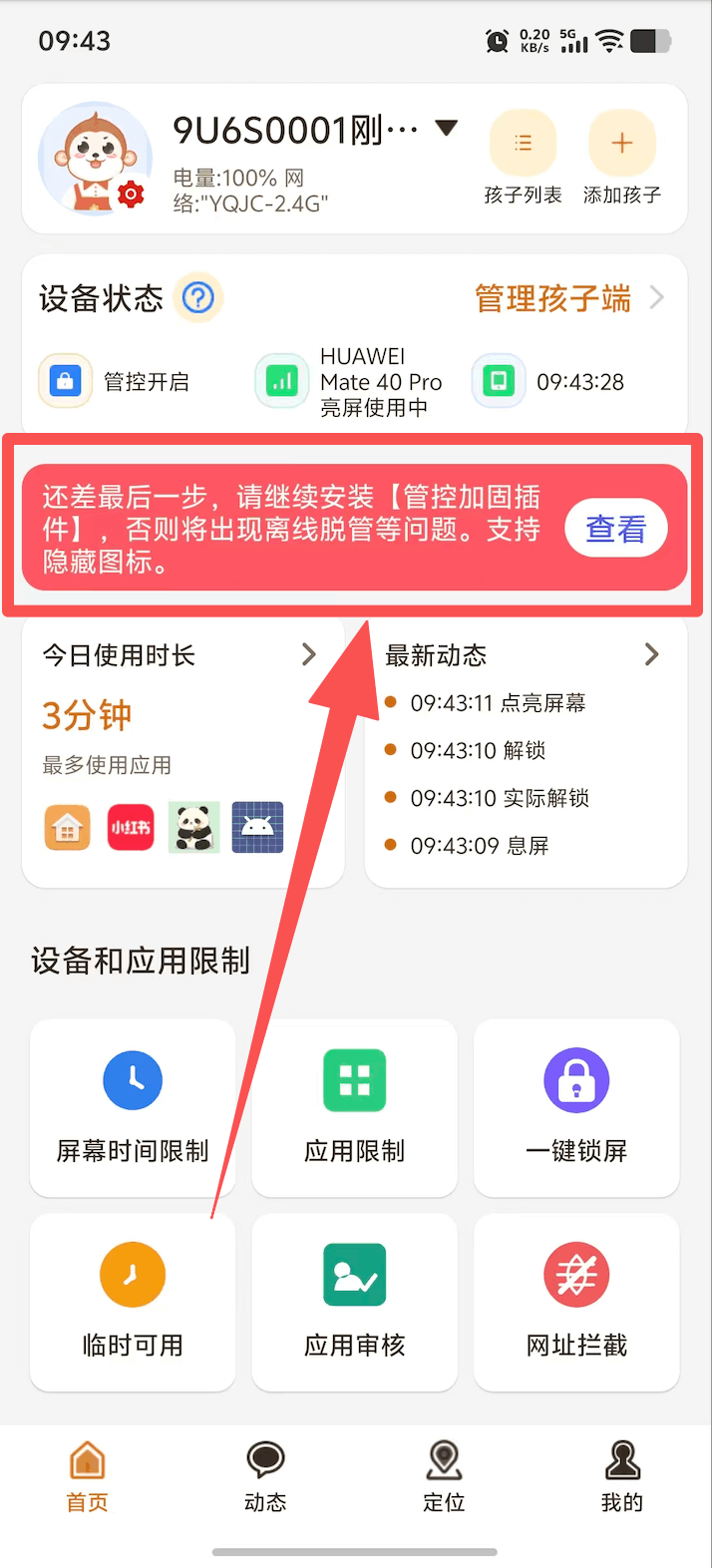
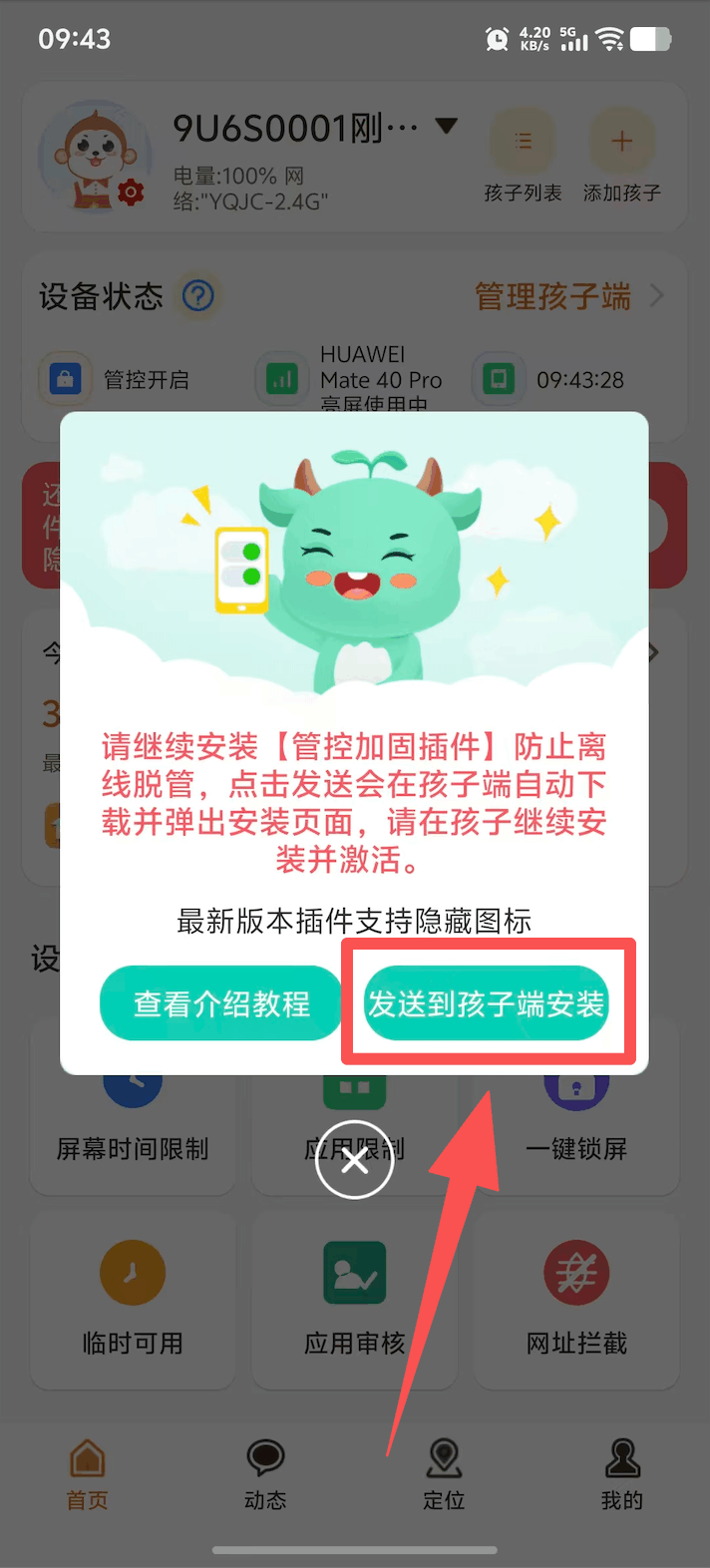
在家长端首页,点击安装管控加固插件提示,点击发送到孩子端安装。
1
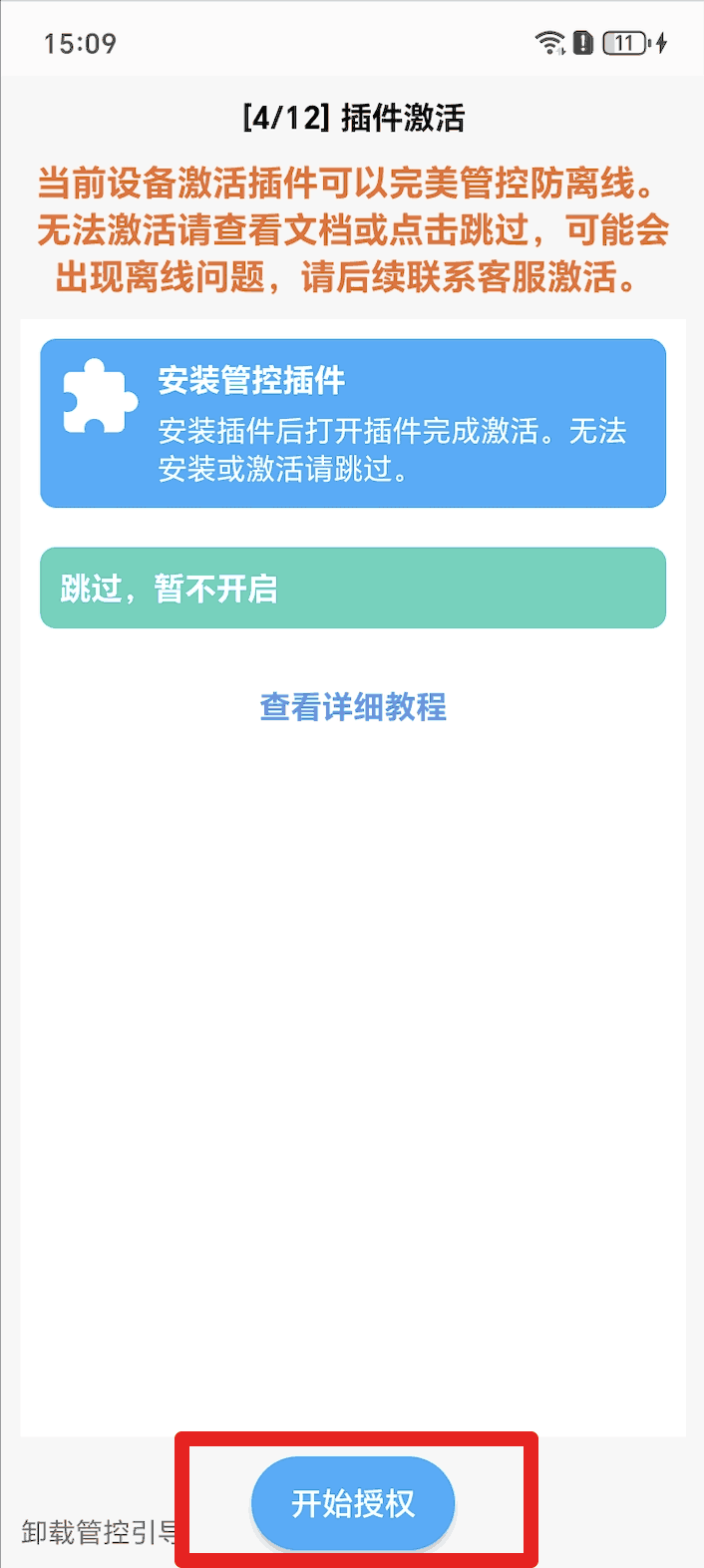
在孩子端授权页面《插件激活》步骤,点击开始授权会下载插件。
1
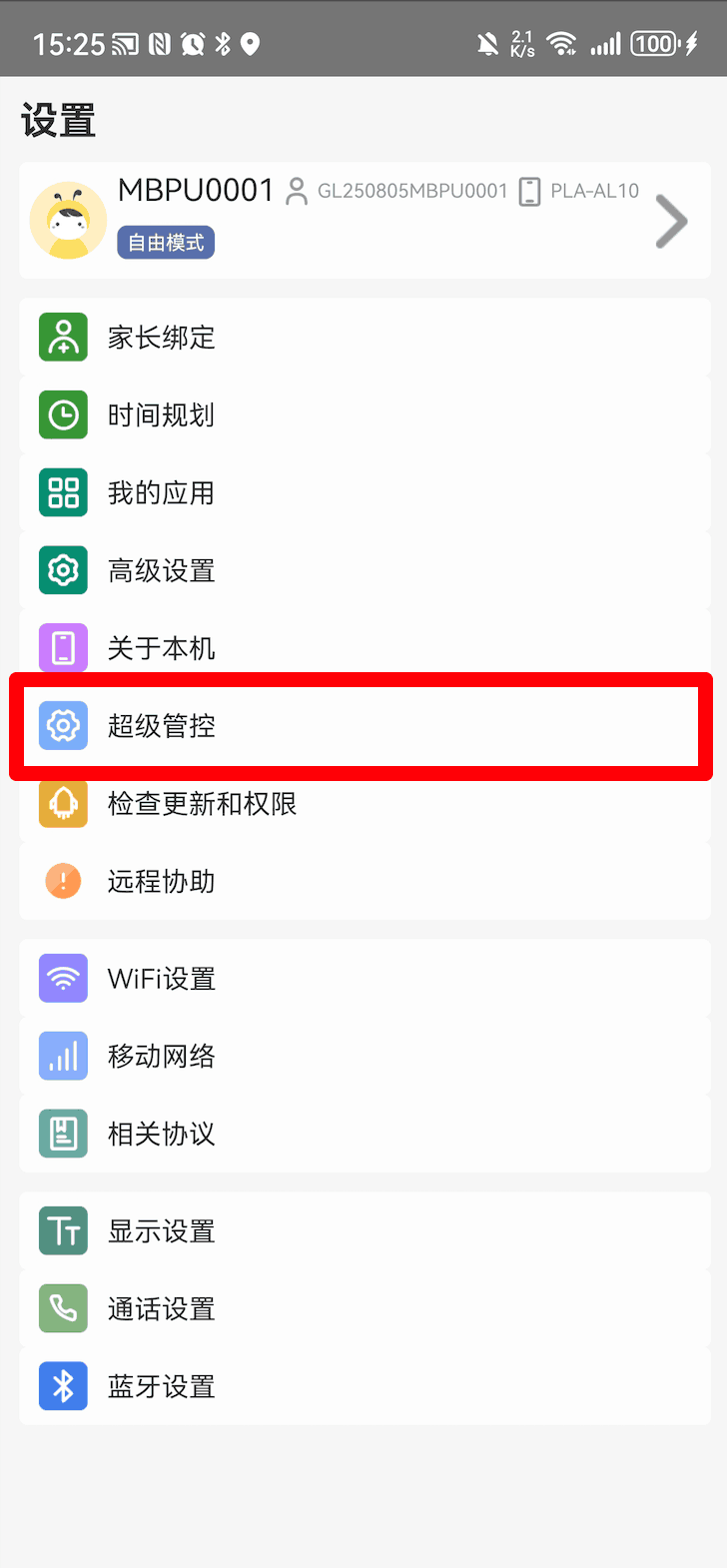
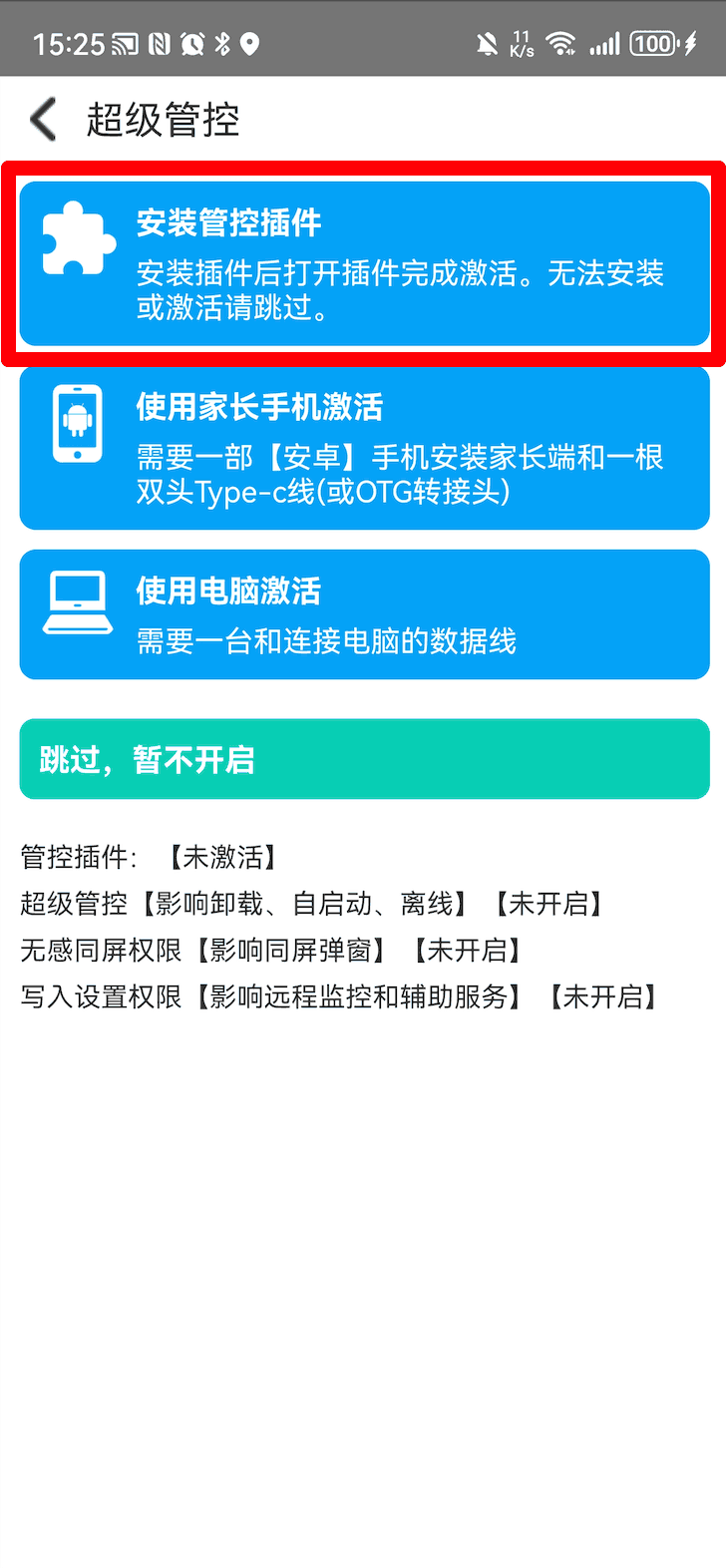
打开孩子端首页,点击超级管控,点击安装管控插件。找不到孩子端首页入口时,可以在家长端首页点击“孩子设置”-“显示孩子端图标”。
2
参照下方文档,确保要激活插件。
华为
荣耀
小米、红米
华为管控加固插件安装和激活视频教程
1
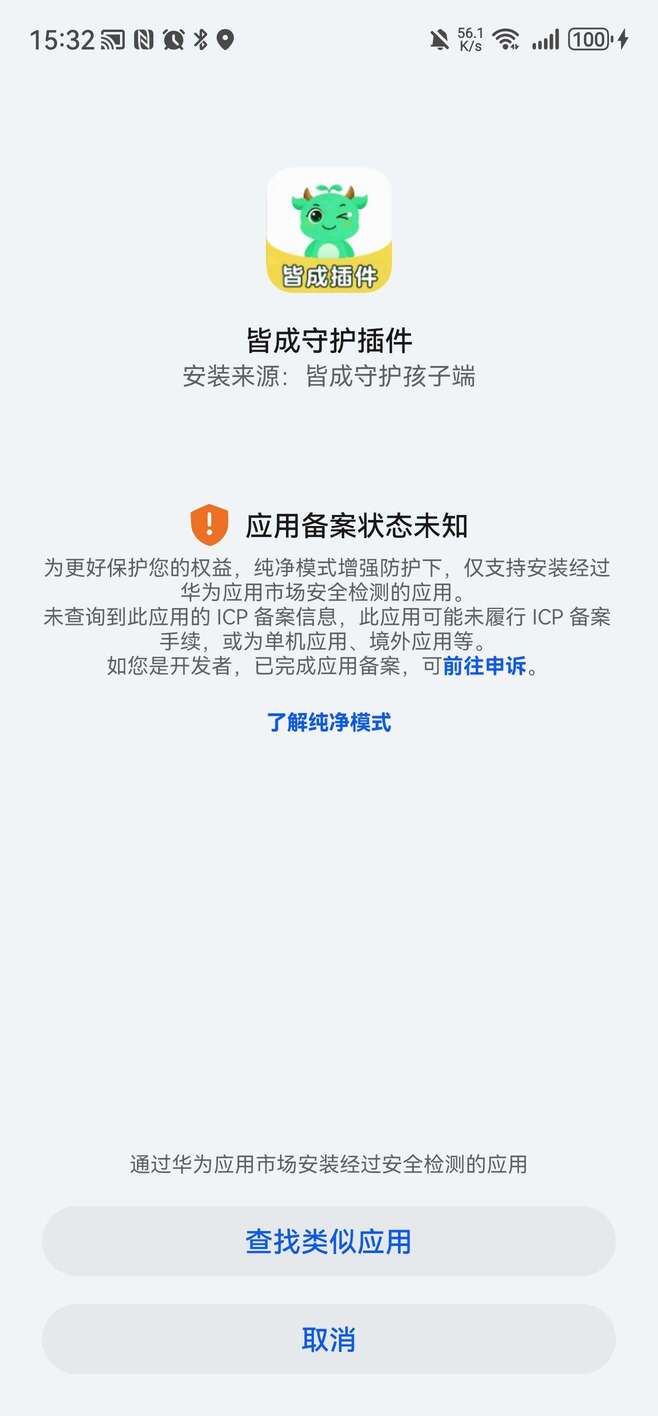
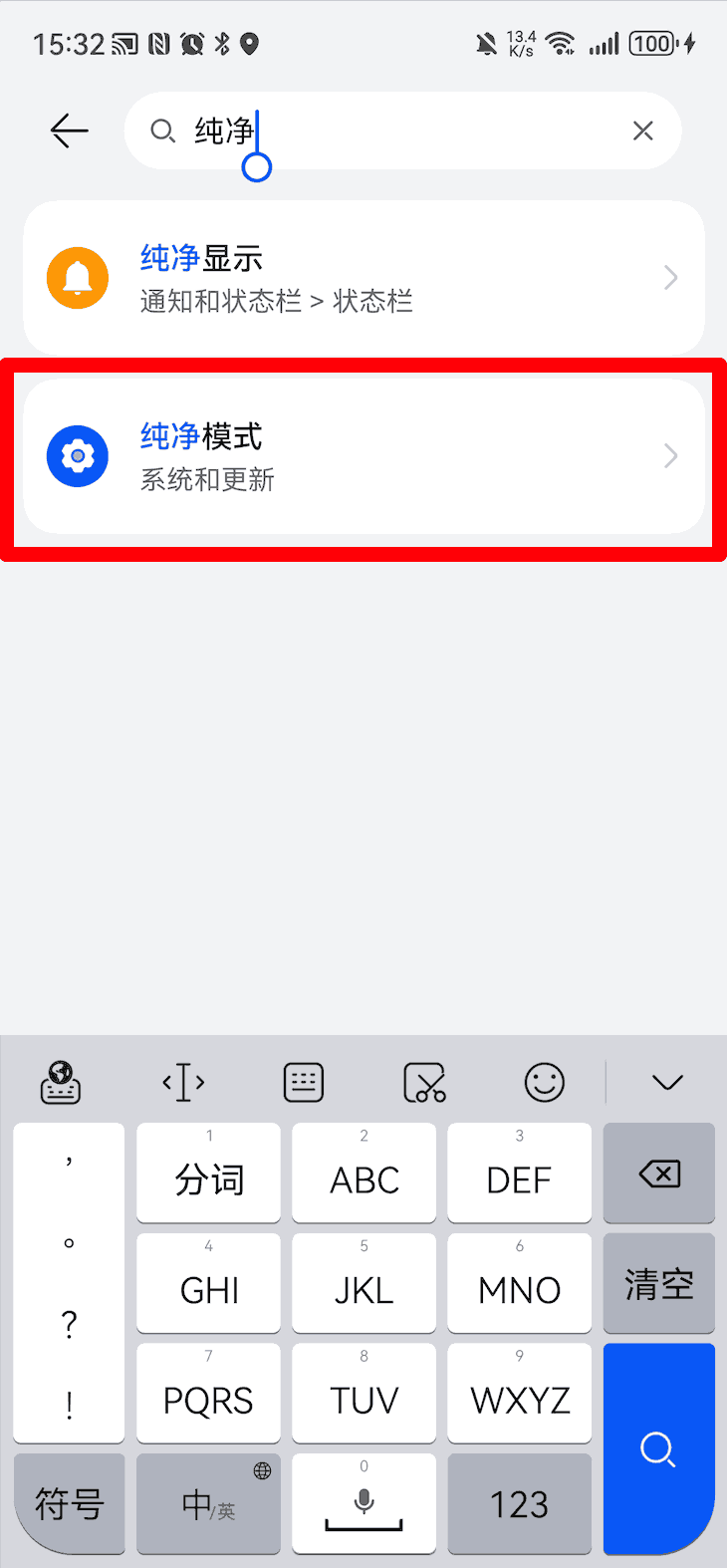
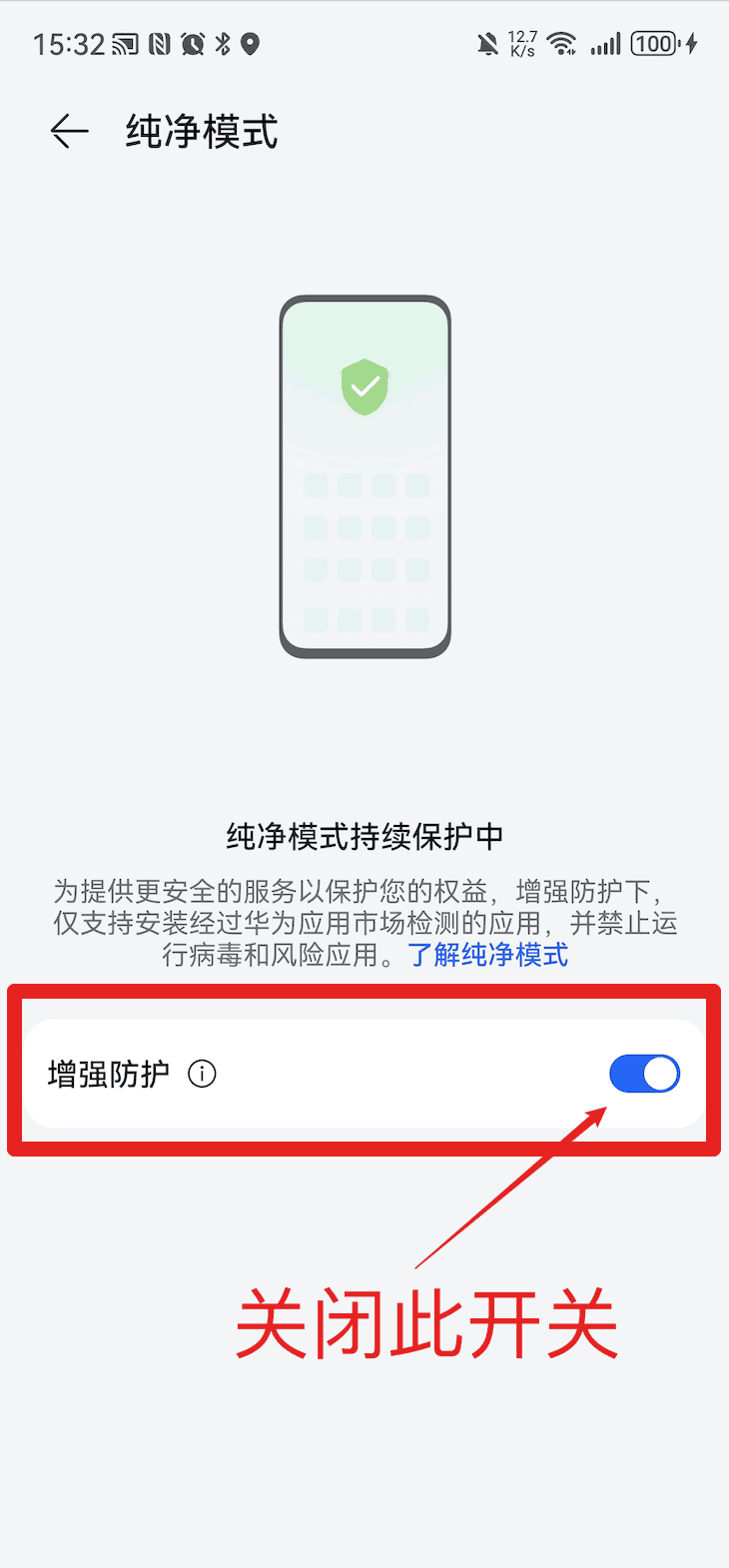
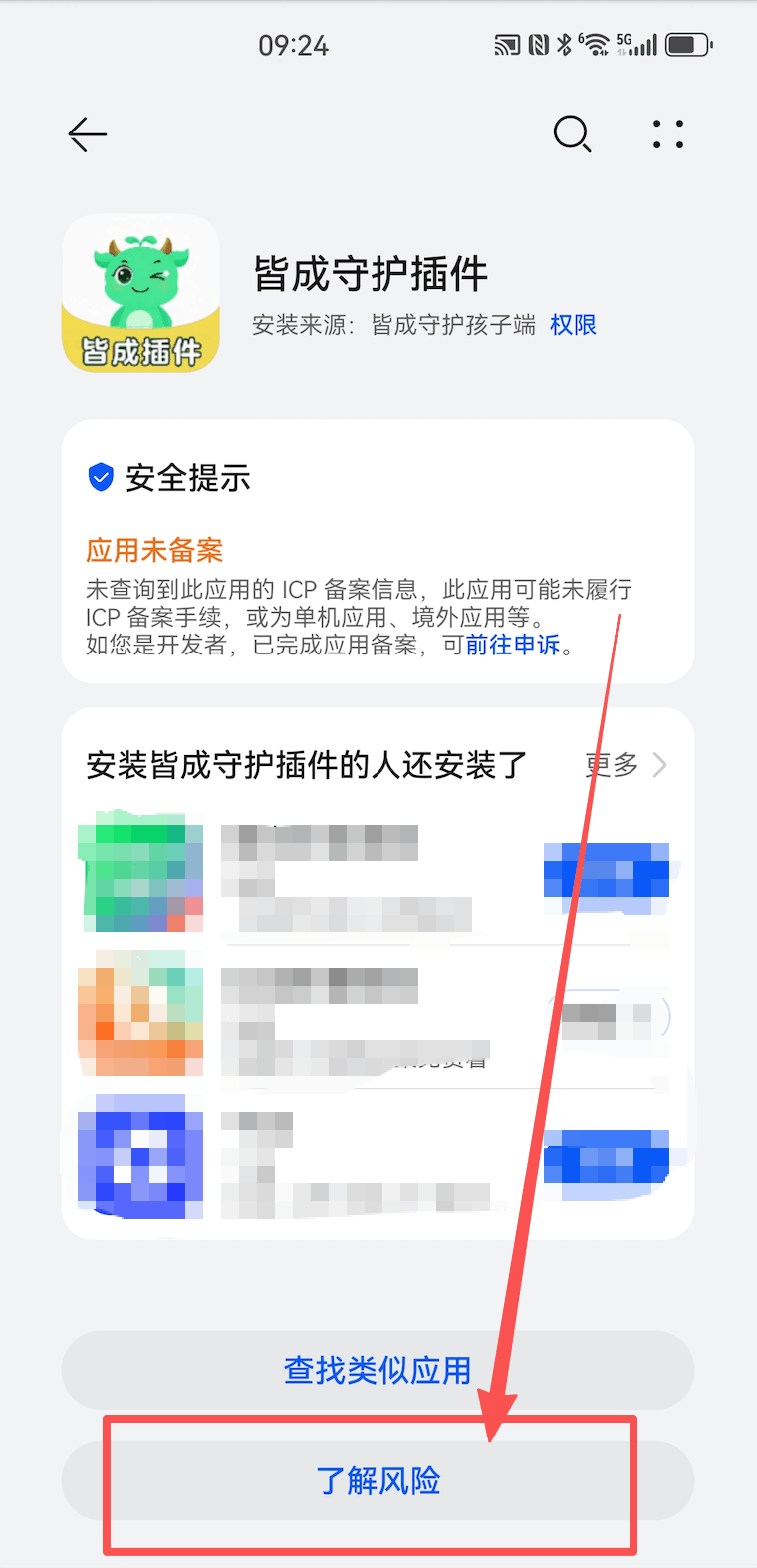
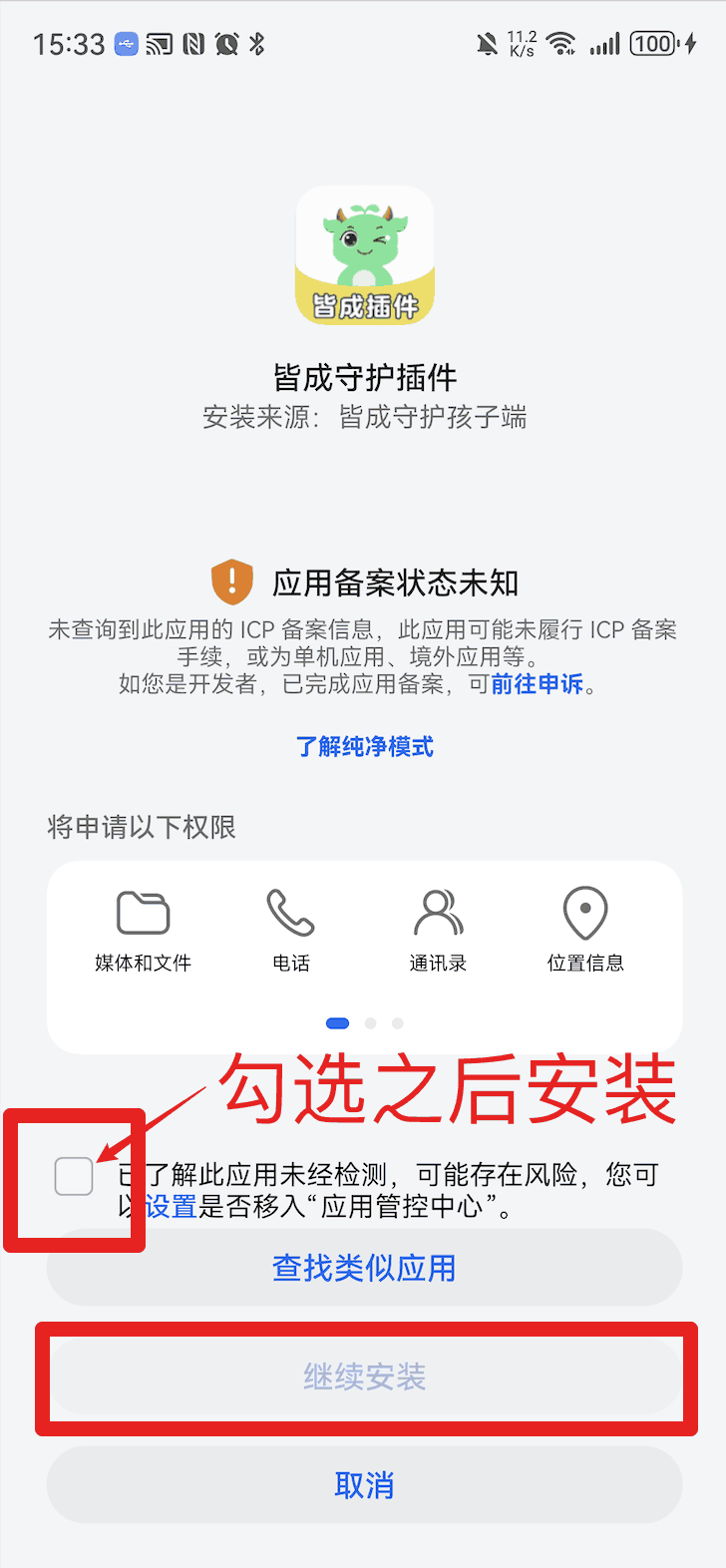
如果出现纯净模式提示,请按图关闭纯净模式并继续安装。
2
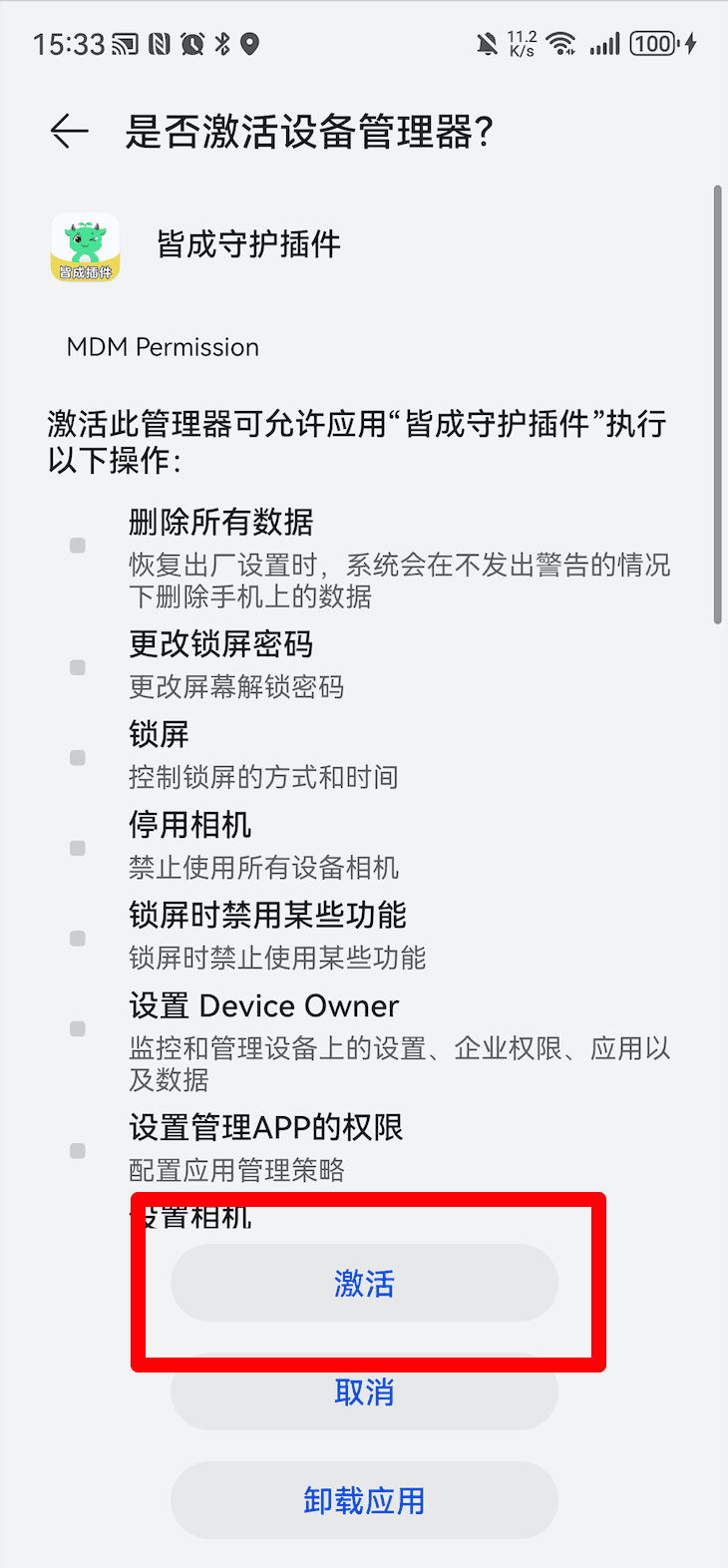
安装完成后,按照系统提示点击“激活”,激活设备管理器。
3
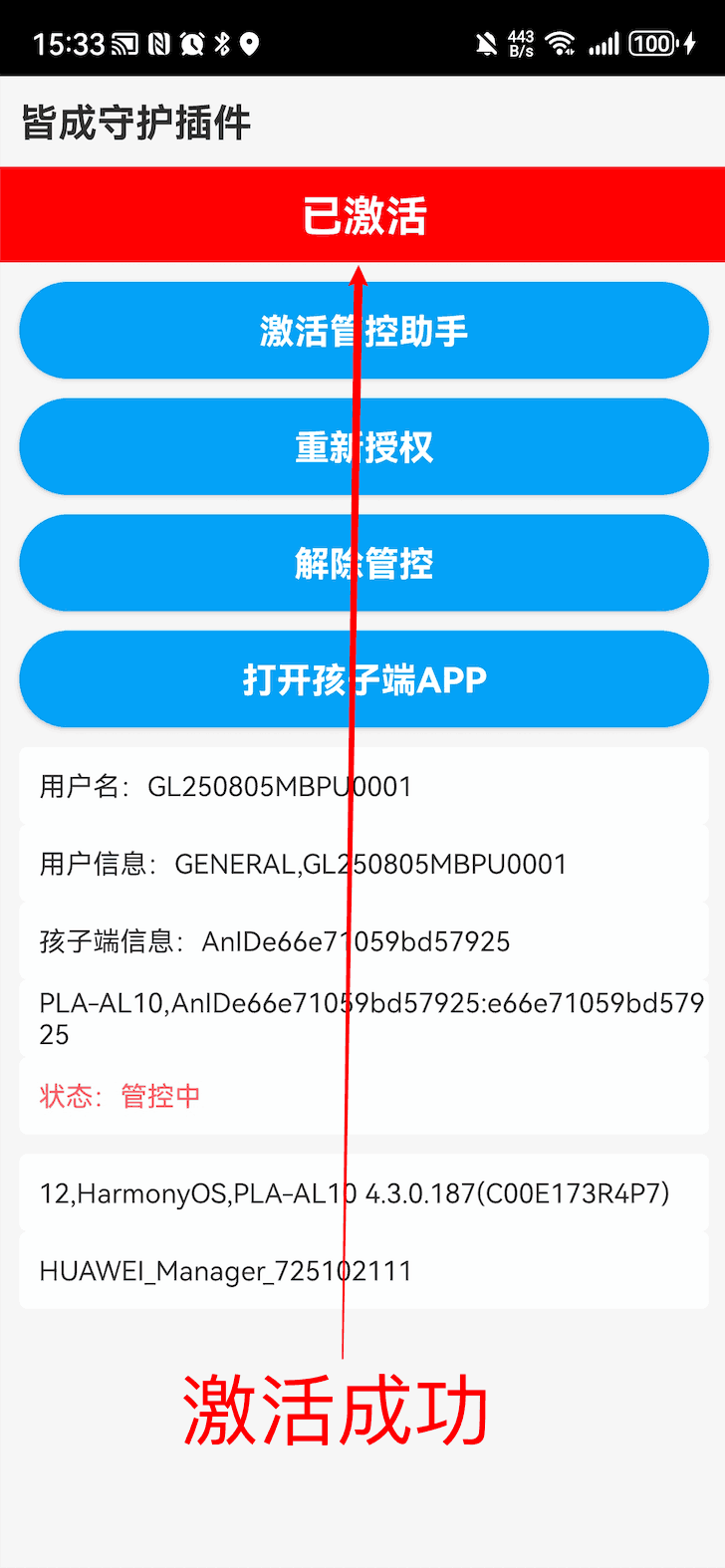
从桌面打开插件,同意隐私协议并点击激活,页面显示《已激活》即可。
荣耀管控加固插件安装和激活视频教程
1
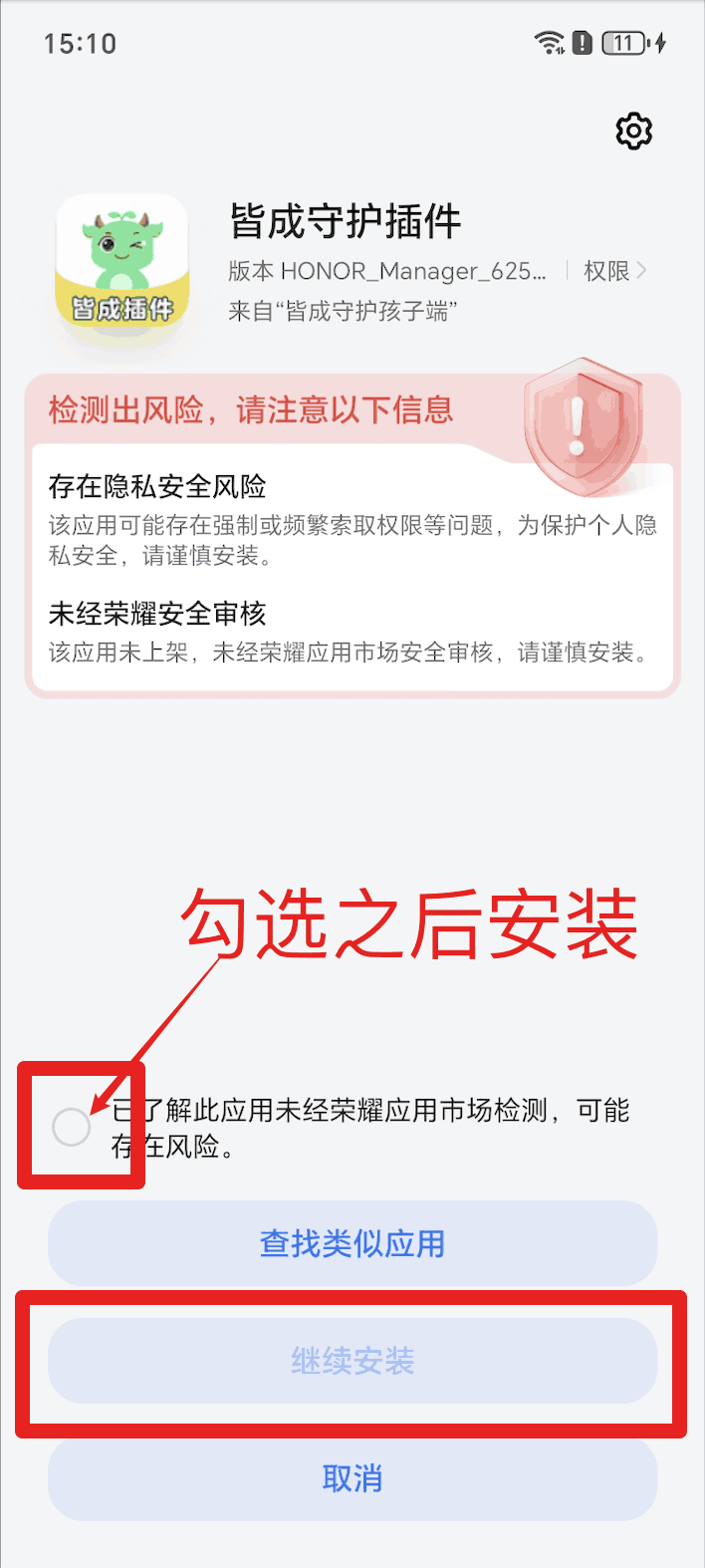
在安装页面勾选风险提示,然后点击继续安装。
2
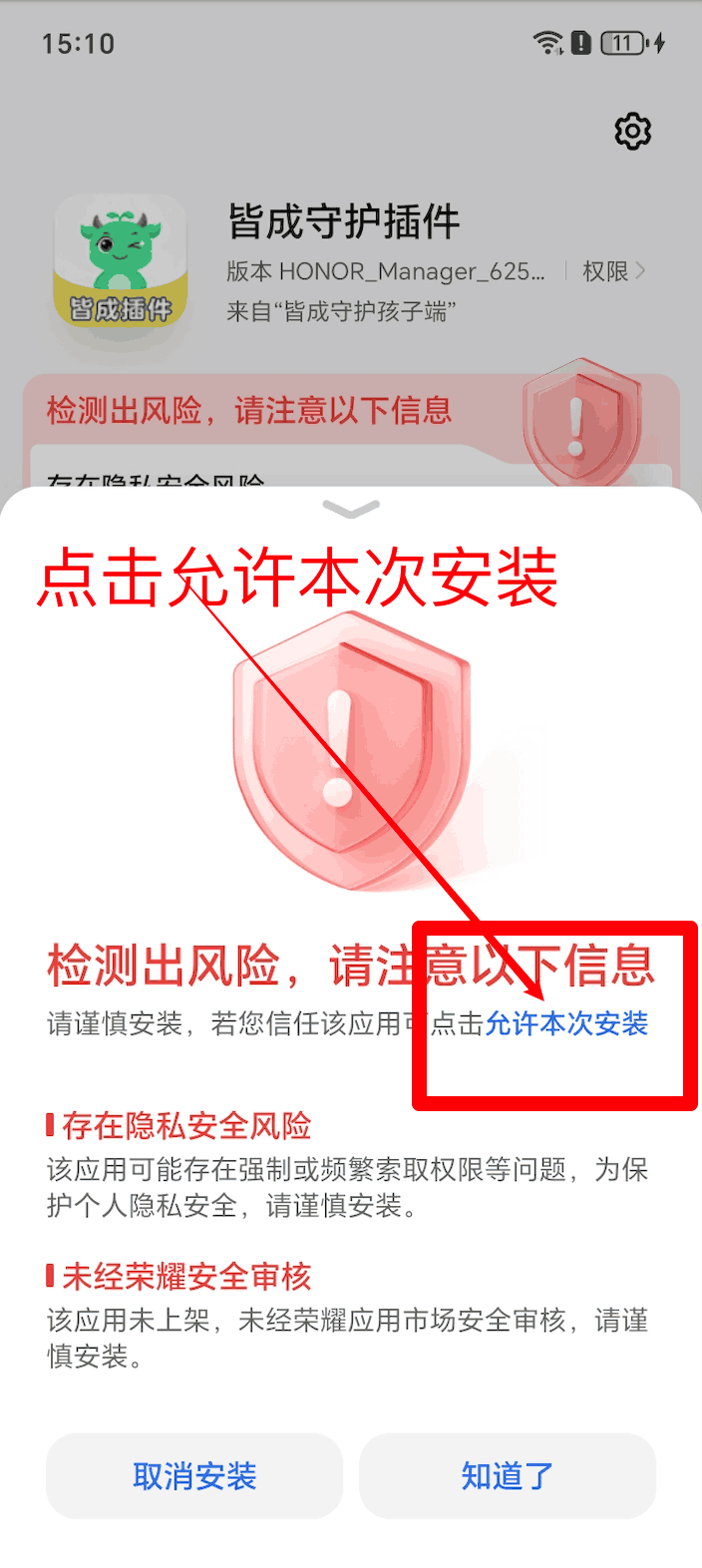
出现安全风险弹窗时,点击“允许本次安装”。
3
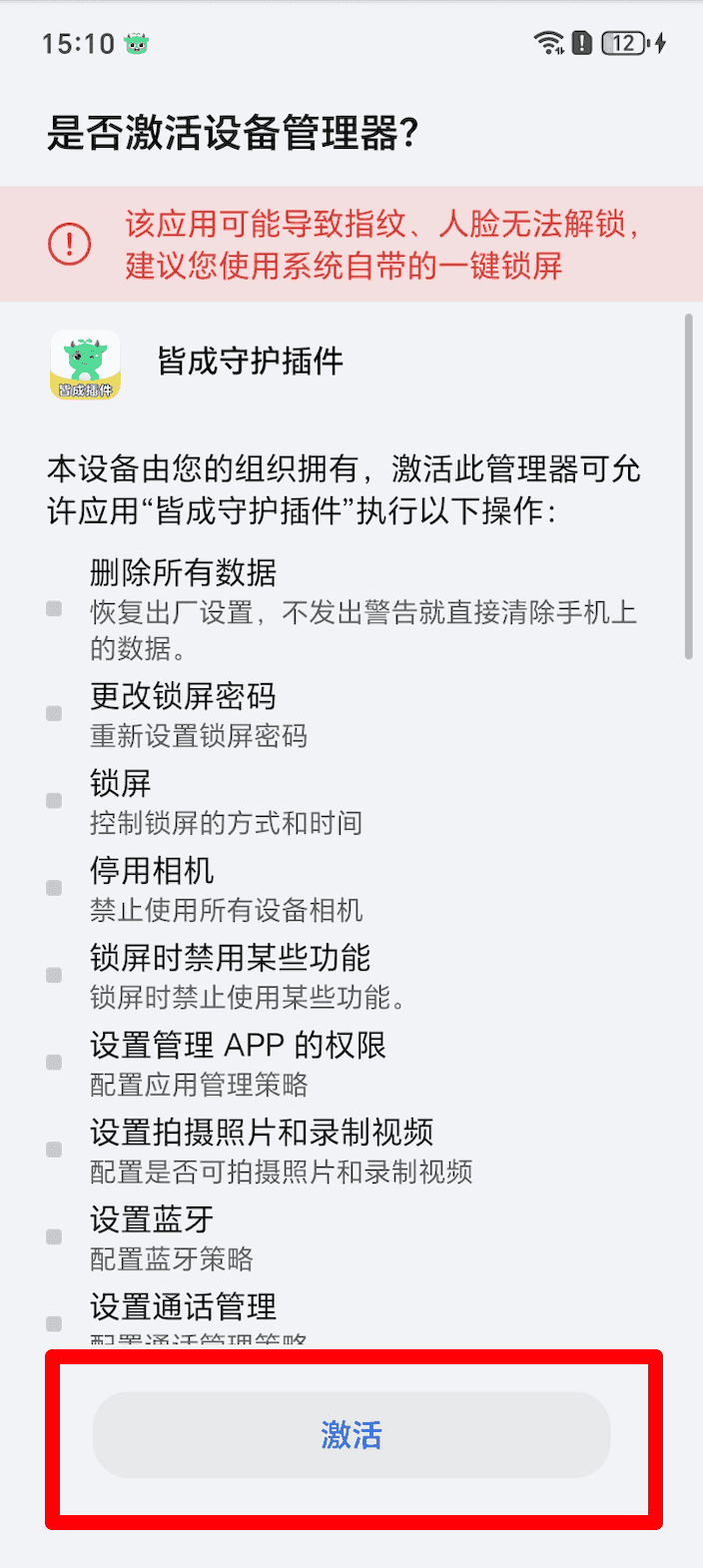
安装完成后激活设备管理器,再打开插件并点击激活,页面显示《已激活》即可。
小米红米管控加固插件安装和激活视频教程
1
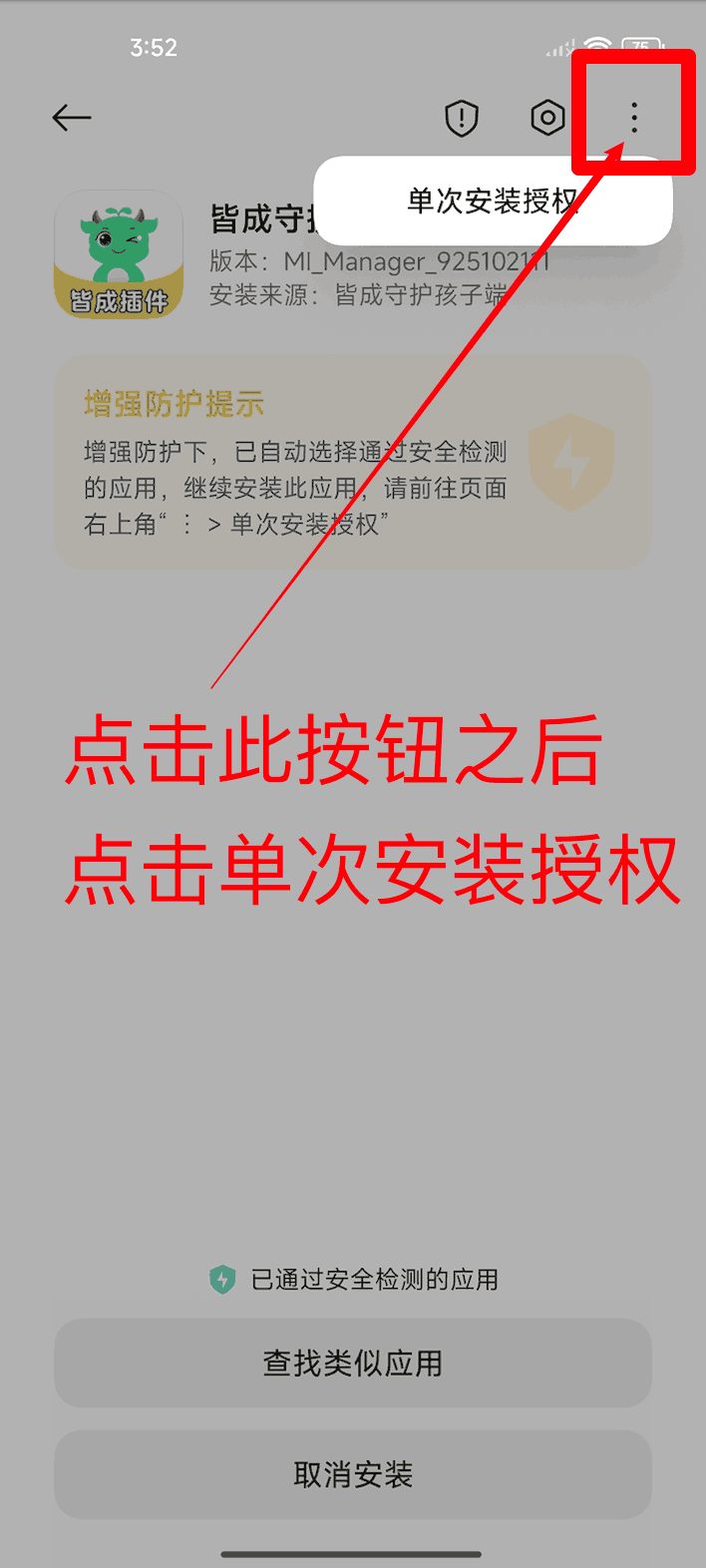
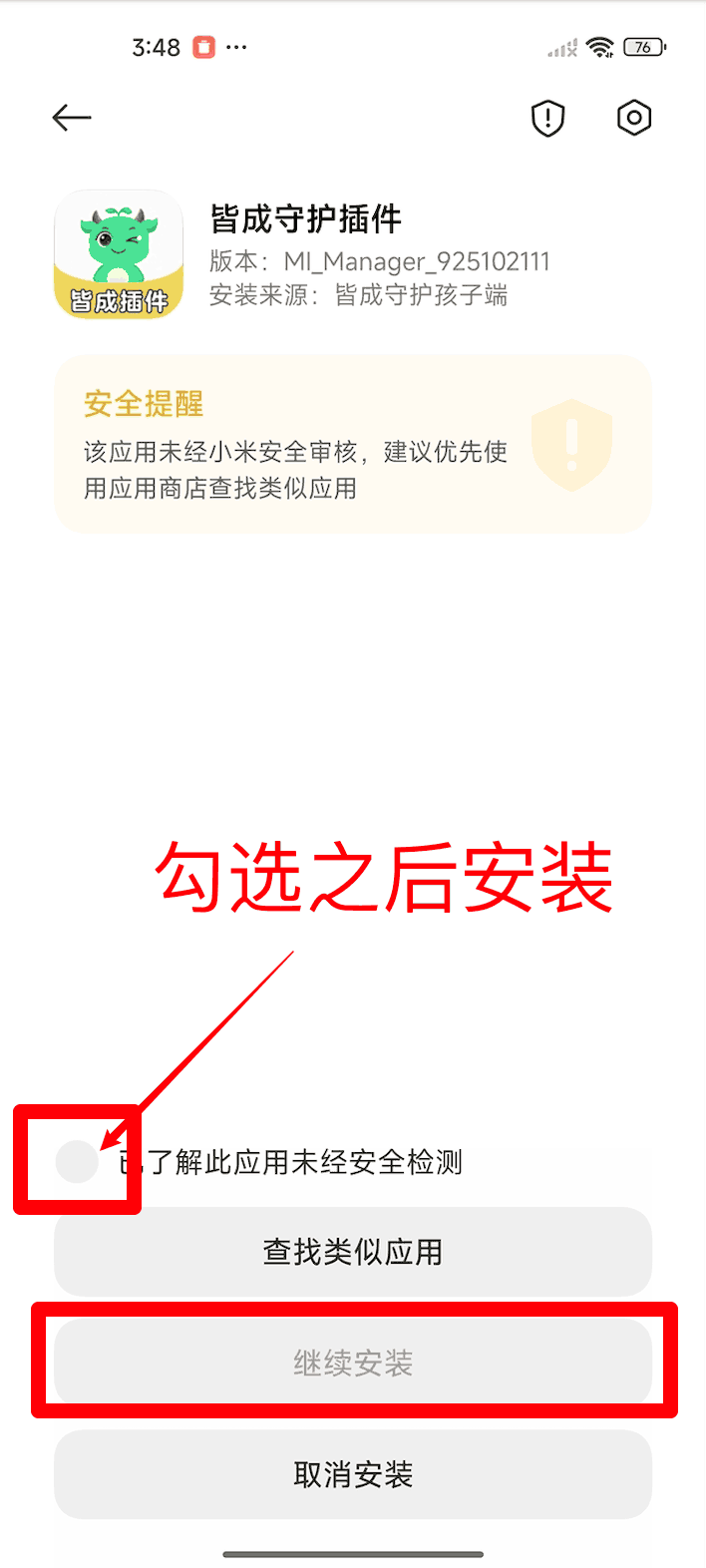
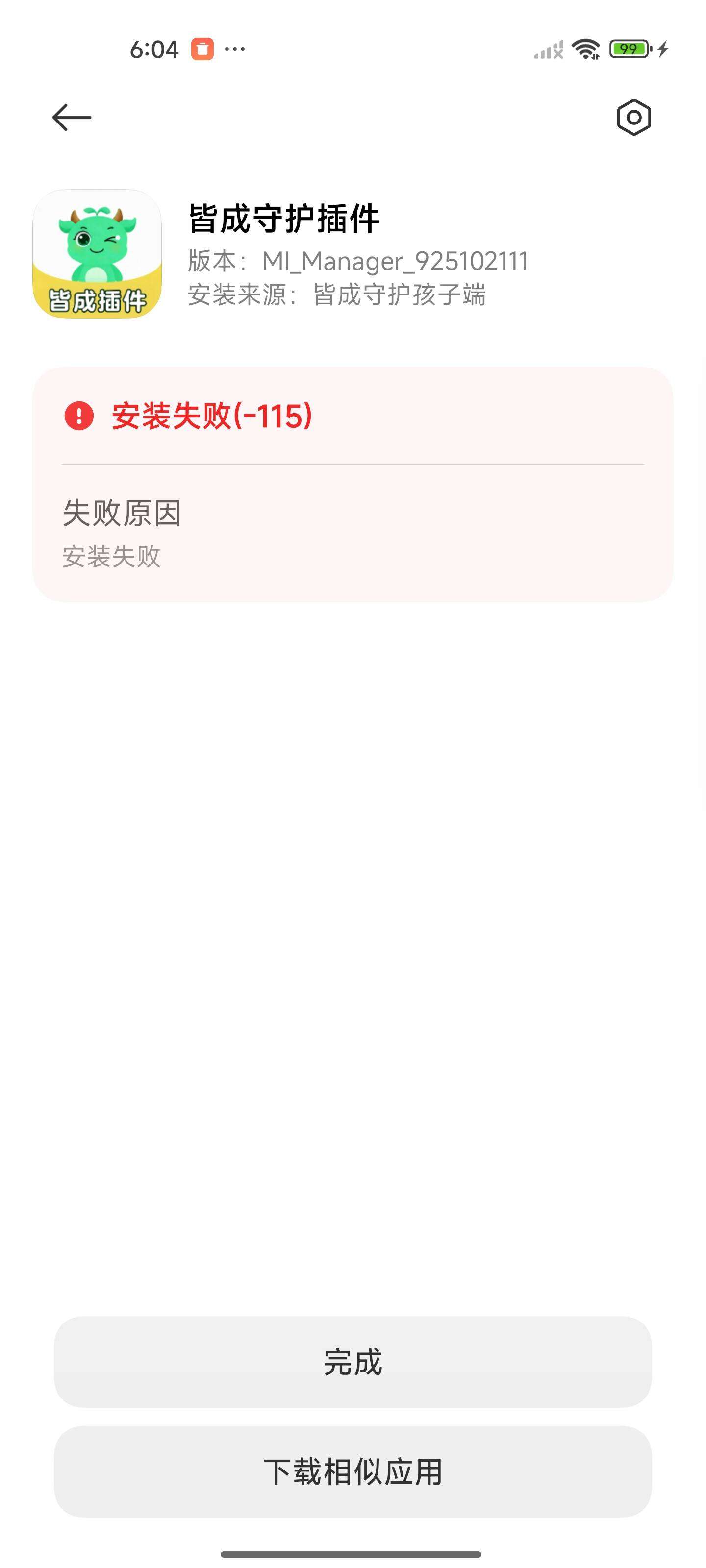
按照系统提示允许安装,打开单次安装授权,勾选风险提示后继续安装。
2
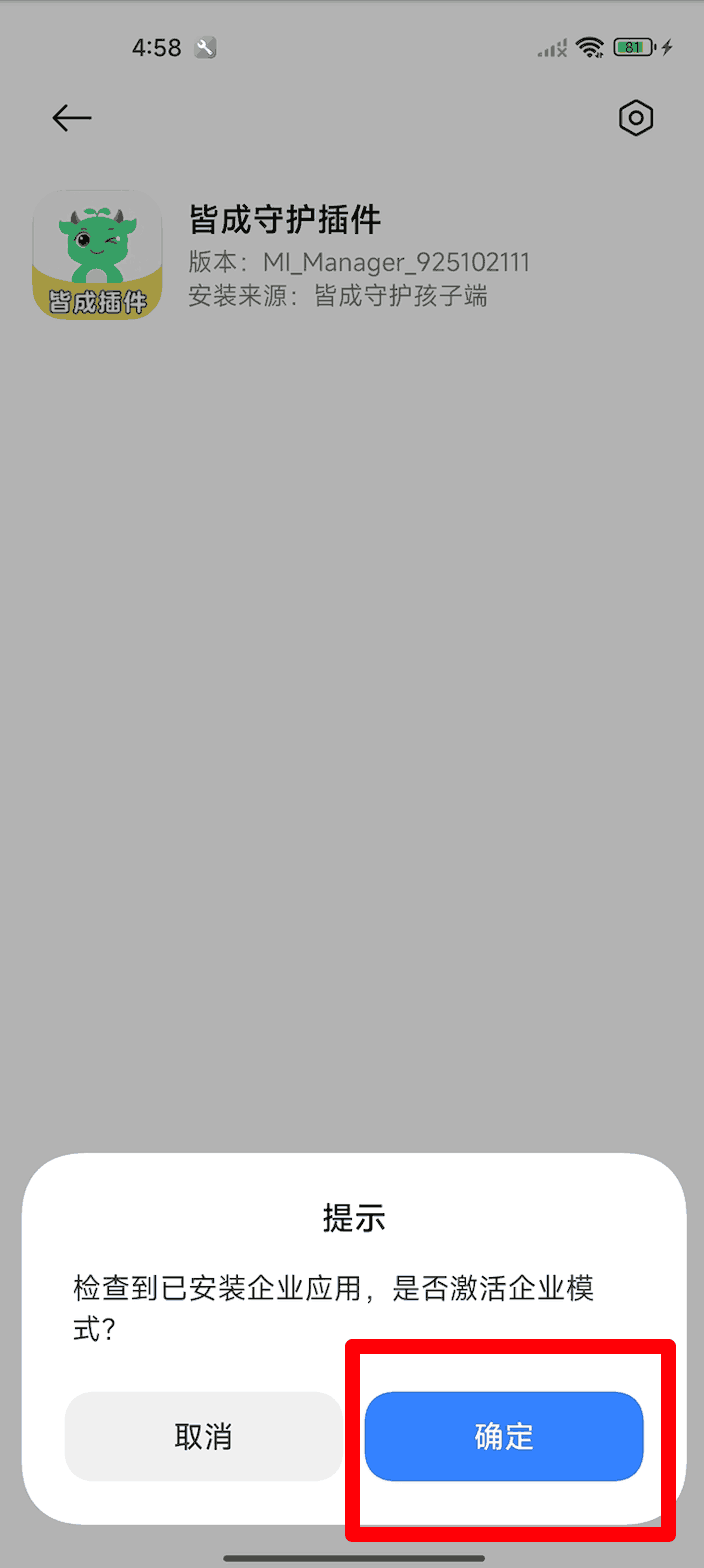
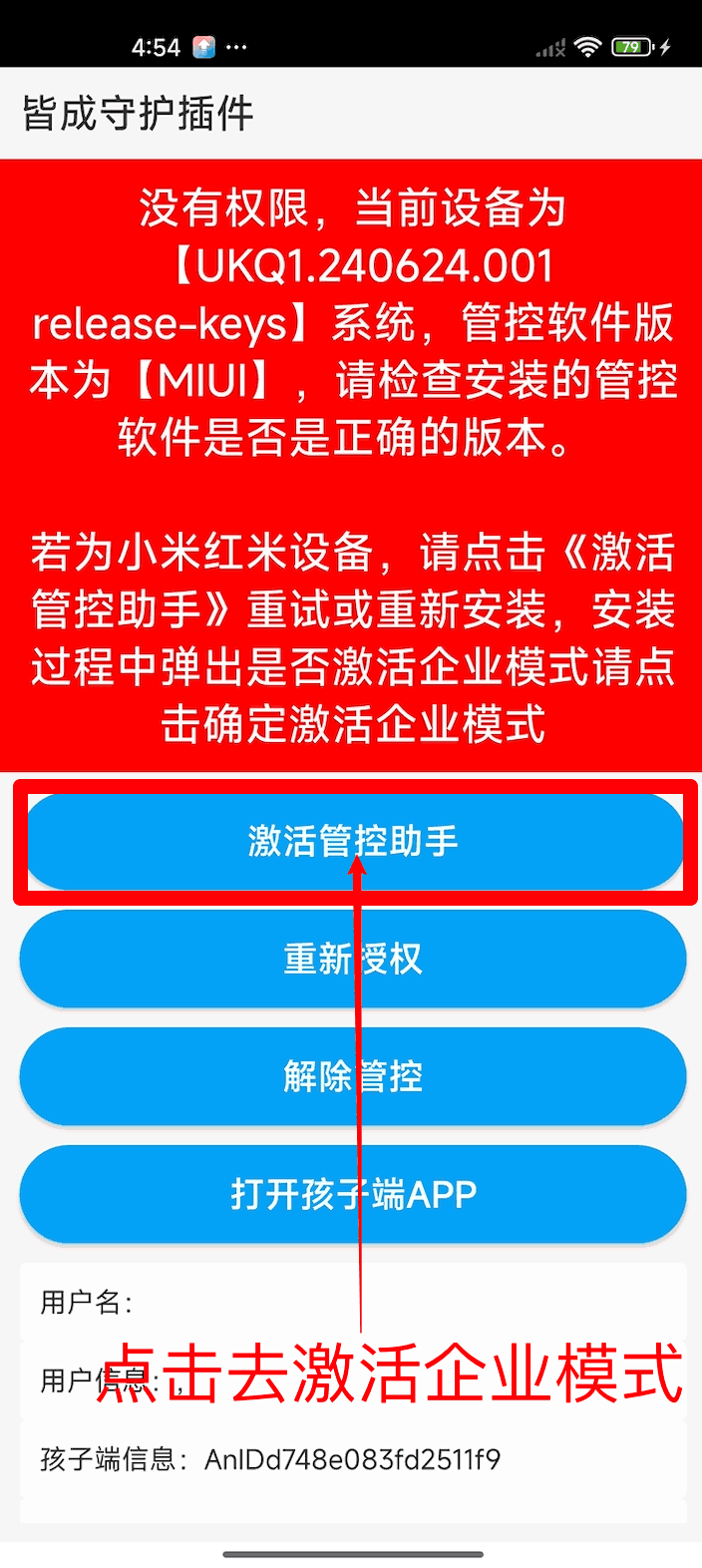
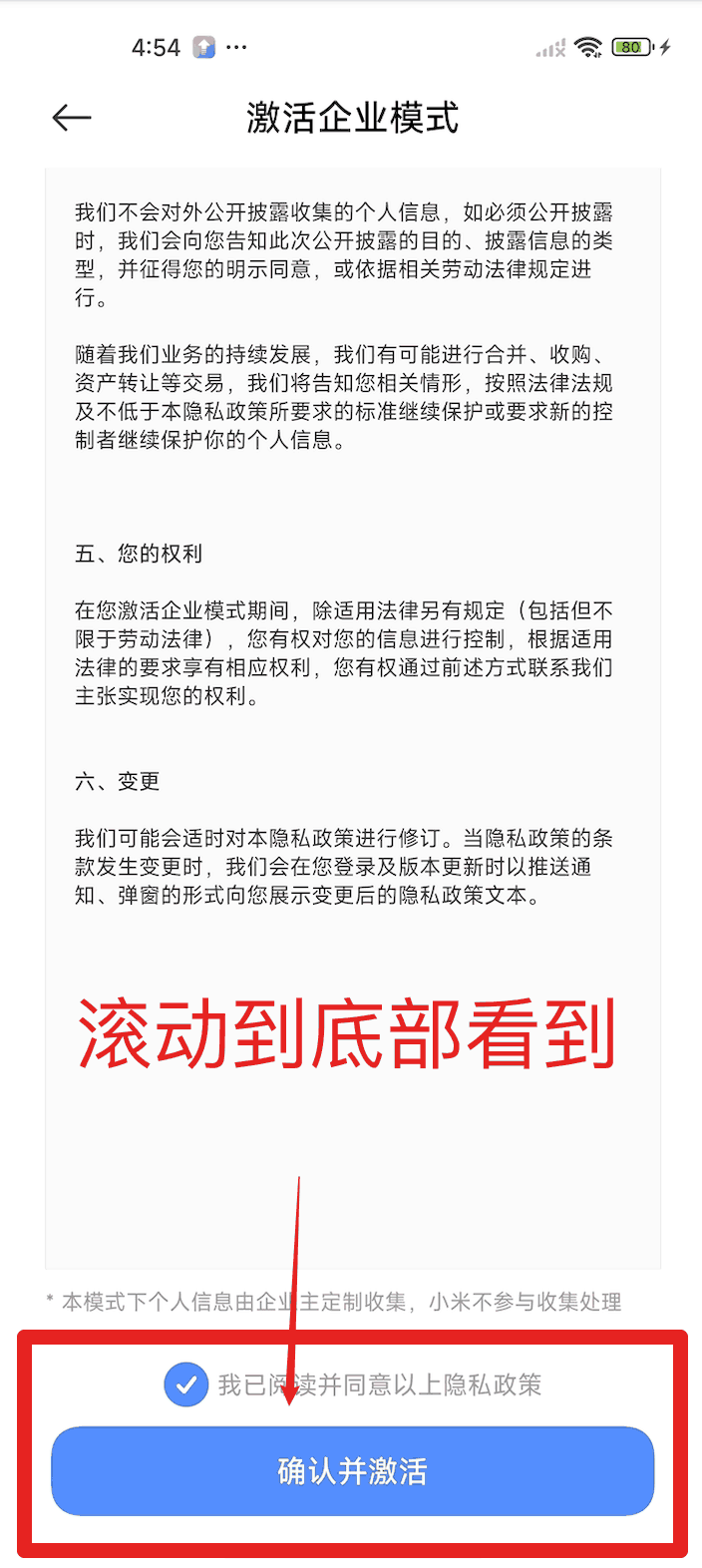
成功安装后,在弹出的提示中确认激活企业模式;如果之前点击了取消,请从桌面打开插件,点击激活管控助手并完成企业模式激活。
3
激活企业模式后设备会重启。再次打开插件并点击激活管控助手,页面显示《已激活》即可。